

校验和验证器
免费的 Windows 应用:用 MD5、SHA-1、SHA-256 或 SHA-512 校验和验证下载的文件——粘贴期望的校验值,得到绿色或红色标记。流式读取,无大小限制,完全离线。
应用能做什么
粘贴比对
粘贴下载页面的校验值并选择算法:比对会忽略大小写和多余空格,每个文件获得绿色「哈希一致」或红色「哈希不一致」标记。
设置: 顶部期望校验值输入框
批量验证
添加任意数量的文件,一次全部验证——每个文件显示每个已勾选算法的结果,并获得自己的标记。
设置: 「添加文件…」/「验证(n)」
流式哈希引擎
文件分块从磁盘读取,而不是整体载入内存:10 GB 的 ISO 也只需固定的内存占用,不存在大小限制。
设置: MD5、SHA-1、SHA-256、SHA-512
3 步验证下载的文件
- 添加下载的文件,并从其下载页面选择算法——MD5、SHA-1、SHA-256 或 SHA-512。
- 把页面上期望的校验值粘贴到顶部输入框:应用会比对它,并忽略大小写和多余空格。
- 点击「验证」:绿色标记表示文件完好,红色标记表示文件不一致,不应运行。
certutil 和 Get-FileHash 能用——直到你要用肉眼比对
Windows 自带两种计算文件哈希的方式:在命令提示符里运行 `certutil -hashfile file.iso SHA256`,或在 PowerShell 里运行 `Get-FileHash .\file.iso -Algorithm SHA256`。两者都会输出哈希,也都会把最麻烦的部分留给你:记住准确的命令,然后用肉眼比对两串 64 个字符。行会折行,大小写因页面而异(PowerShell 输出大写,很多网站是小写),一个看错的字符就能掩盖真实的差异。校验和验证器保留同样的数学计算,去掉肉眼检查:期望的校验值就在结果旁边,结论是绿色或红色标记,一批文件一次验证完成。
什么时候值得核对校验和
首先是下载:Linux 镜像、Windows 安装程序、固件和驱动程序的下载页面总会附上 MD5 或 SHA-256——粘贴进去,传输中断几秒钟就能发现,而不是等到安装失败之后。其次是传输:把压缩包复制到外置硬盘或通过网络发送后,比对两端的哈希,证明它们逐位一致。U 盘和 SD 卡:在依赖救援盘之前先验证它。还有经典场景:一个下载快得可疑、结果短了几 KB 的压缩包——即使文件大小看起来合理,校验和也能把它揪出来。
一切都留在你的电脑上
校验和验证器是本地计算,不是在线服务:它从你的磁盘打开每个文件,分块读取并比对。不上传任何内容,文件不会被送到远程的「哈希 API」,文档的一切都不会离开这台机器——当待验证的是工作压缩包或受 NDA 保护的文件时,这一点尤为重要。没有云端校验值数据库,没有账户,也没有遥测;关掉 Wi-Fi,验证行为完全相同。关闭应用后,留下的只有你自己选择复制的哈希。
功能
- MD5、SHA-1、SHA-256 和 SHA-512——任意组合同时计算
- 粘贴期望的校验值——由应用完成比对
- 每个文件都有绿色「哈希一致」或红色「哈希不一致」标记
- 比对忽略复制的校验值中的大小写和多余空格
- 流式读取:10 GB 的 ISO 只需固定的内存占用
- 批量验证:一次处理多个文件
- 一次点击复制所有已计算的校验值
- 不上传任何内容——哈希完全在你的电脑上计算
- 完全离线,网络隔离的机器也能使用
- 深色和浅色主题
- 无账户、无广告、无遥测
- 16 种界面语言
截图
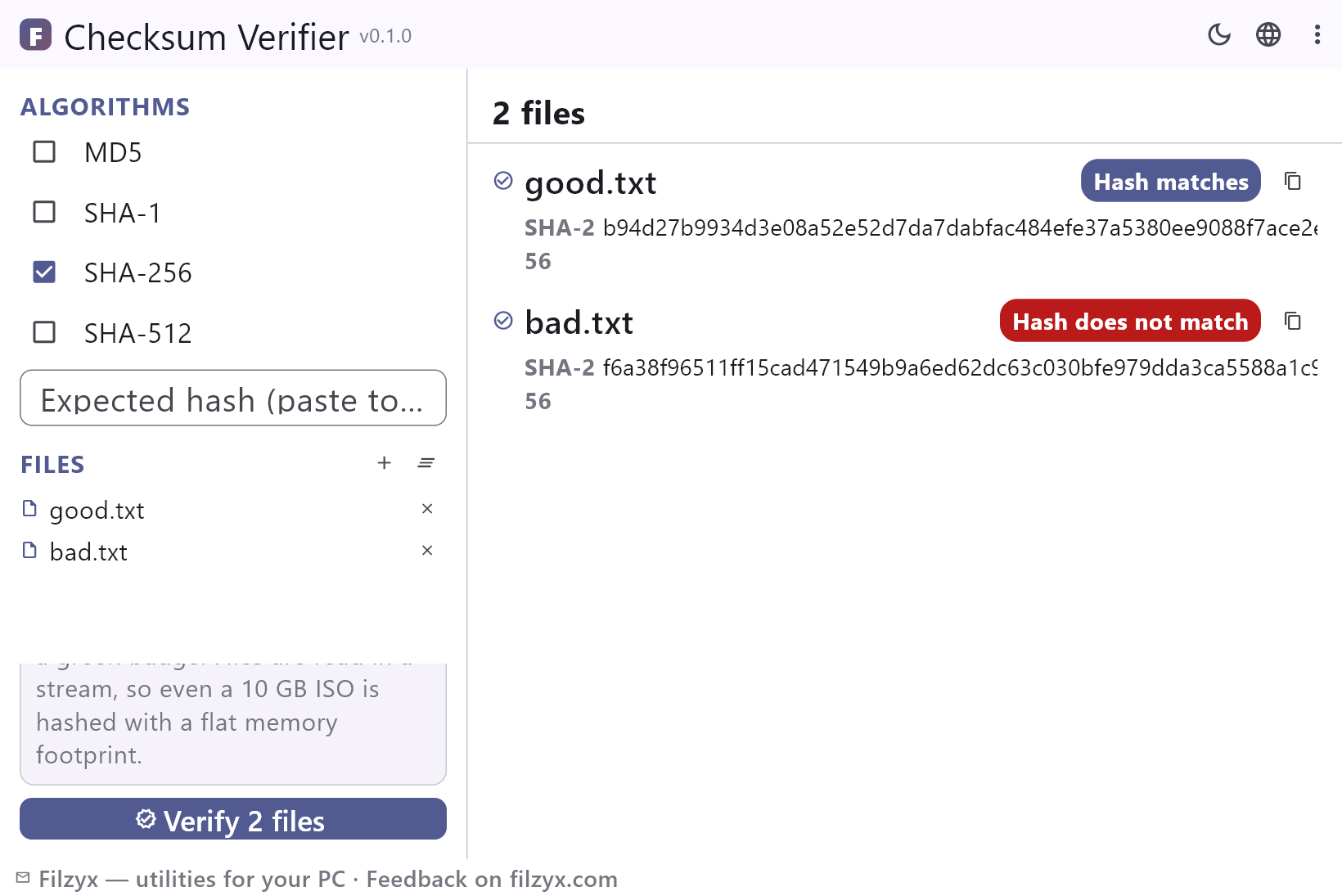
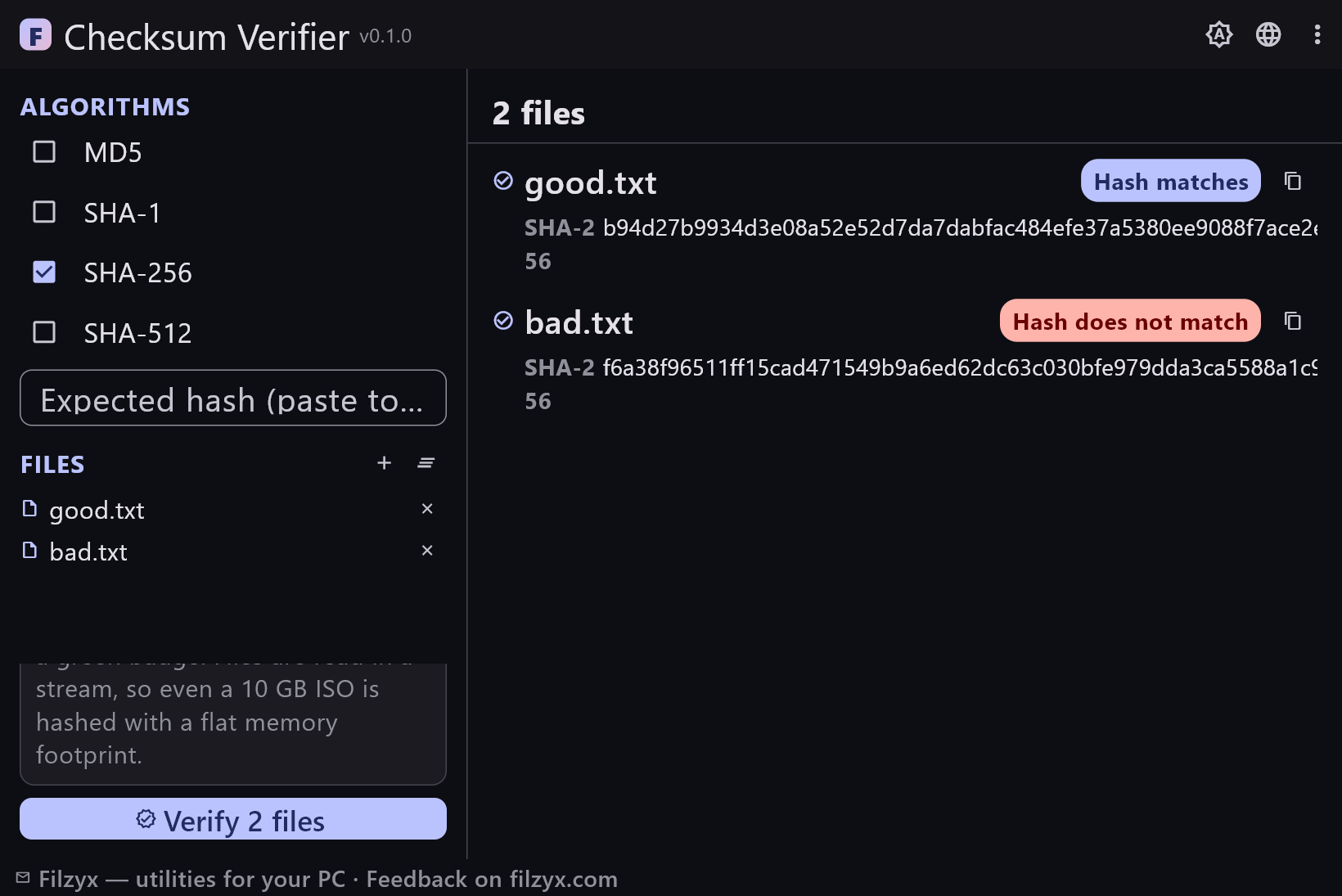
指南
Windows 分步指南:
-
如何在 Windows 中校验文件哈希(MD5、SHA-256)——免费
分步指南:在 Windows 10/11 上用 MD5、SHA-1、SHA-256 或 SHA-512 校验下载的文件——使用 PowerShell Get-FileHash,或用免费应用替你比对。
常见问题
- 校验和验证器免费吗?
- 是的——Windows 10/11(x64)免费使用,无广告、无账户、无遥测。
- 支持哪些算法?
- MD5、SHA-1、SHA-256 和 SHA-512。可以同时勾选多个,每个文件都会用所有勾选的算法计算。
- 绿色和红色标记是什么意思?
- 绿色(「哈希一致」)表示计算出的校验值与期望值相同——文件完好。红色(「哈希不一致」)表示字节与发布方公布的不同:不要运行该文件,请重新下载。
- 有文件大小限制吗?
- 没有。文件以流式方式从磁盘读取,所以即使是 10 GB 的 ISO 也只需固定的内存占用——没有「文件过大」错误,也不需要把整个文件读进内存。
- 我的文件会被上传到某处吗?
- 绝不会。哈希计算完全在你的电脑上进行,应用甚至不会打开网络连接;关掉 Wi-Fi、在飞机上或网络隔离的机器上都能照常工作。
- 可以一次验证多个文件吗?
- 可以——添加整批文件,勾选算法,点击「验证」:每个文件都会得到自己的绿色或红色标记,一次点击即可复制所有已计算的校验值。