

チェックサム検証
ダウンロードしたファイルを MD5、SHA-1、SHA-256、SHA-512 のチェックサムで検証する無料の Windows アプリ — 期待するハッシュを貼り付けると緑または赤のバッジ。ストリーム読み込み、サイズ制限なし、完全オフライン。
アプリでできること
貼り付けて比較
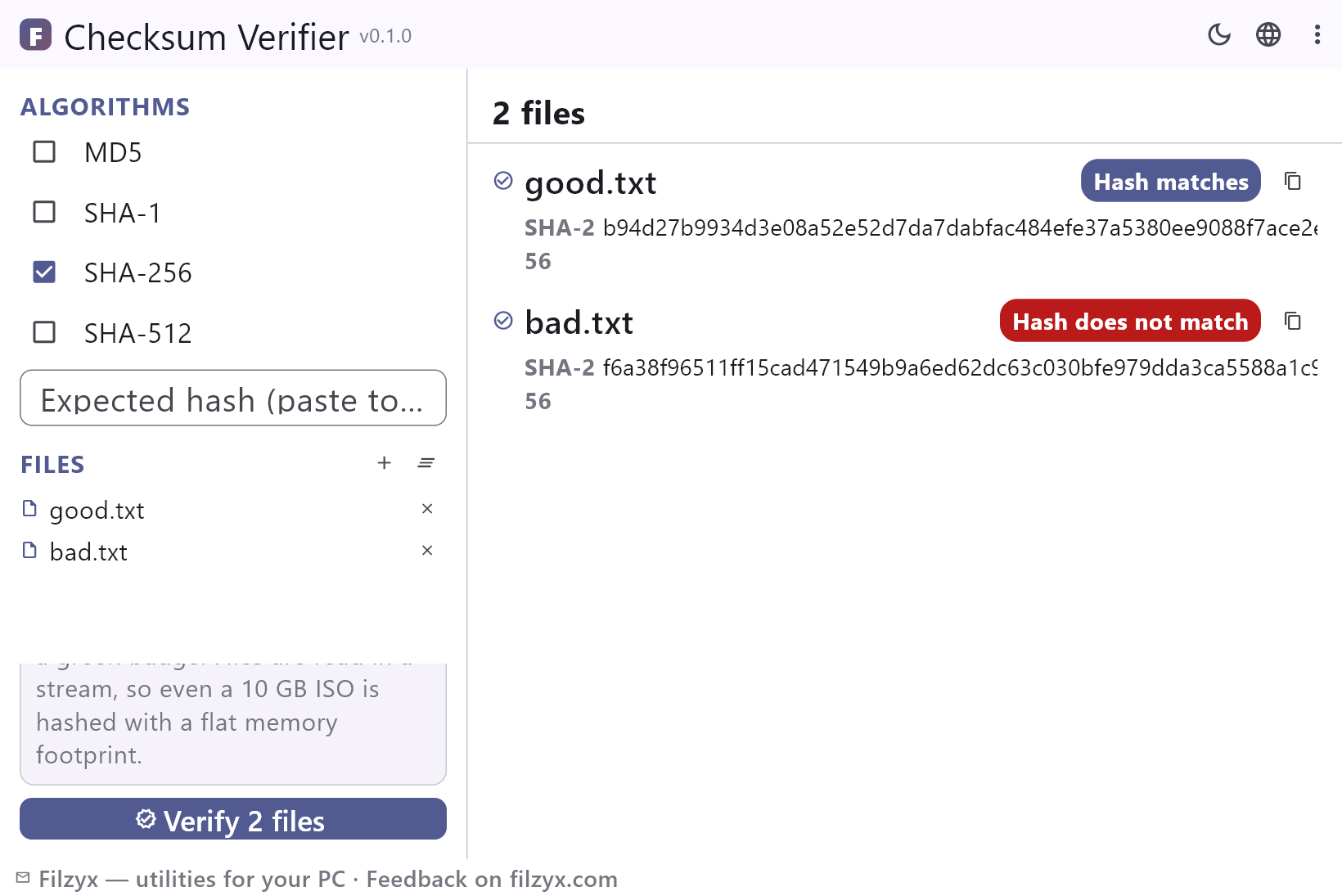
ダウンロードページのチェックサムを貼り付け、アルゴリズムを選びます:比較は大文字小文字と余分な空白を無視し、各ファイルに緑の「ハッシュが一致しました」または赤の「ハッシュが一致しません」バッジが付きます。
設定: 上部の期待ハッシュ欄
バッチ検証
好きなだけファイルを追加して一度に検証 — 各ファイルは選択したアルゴリズムごとの結果を表示し、それぞれのバッジを受け取ります。
設定: 「ファイルを追加…」/「検証 (n)」
ストリーミングハッシュエンジン
ファイルはメモリに読み込むのではなくディスクからチャンク単位で読まれます:10 GB の ISO も一定のメモリ使用量でハッシュ化され、サイズ制限は存在しません。
設定: MD5、SHA-1、SHA-256、SHA-512
ダウンロードしたファイルを 3 ステップで検証
- ダウンロードしたファイルを追加し、ダウンロードページのアルゴリズム(MD5、SHA-1、SHA-256、SHA-512)にチェックを入れます。
- ページの期待されるチェックサムを上部の欄に貼り付けます:アプリが大文字小文字と余分な空白を無視して比較します。
- 「検証」を押します:緑のバッジはファイルが無傷、赤のバッジはファイルが異なり実行すべきでないことを意味します。
certutil と Get-FileHash は使える — 目視で比較するまでは
Windows にはファイルをハッシュ化する方法が 2 つあります:コマンドプロンプトの `certutil -hashfile file.iso SHA256` と、PowerShell の `Get-FileHash .\file.iso -Algorithm SHA256` です。どちらもハッシュを出力しますが、難しい部分はあなたに残ります:正確なコマンドを覚え、64 文字の文字列を目で比較するのです。行は折り返され、大文字小文字はページごとに違い(PowerShell は大文字、多くのサイトは小文字)、1 文字読み違えるだけで本当の違いが隠れます。チェックサム検証は同じ計算のまま目視テストをなくします:期待するハッシュは結果の隣に表示され、判定は緑か赤のバッジ、そして複数ファイルを一度にチェックできます。
チェックサム確認が役立つ場面
まずダウンロード:Linux の ISO、Windows インストーラー、ファームウェア、ドライバーは必ずファイルの隣に MD5 か SHA-256 を公開しています — 貼り付ければ、途中で切れた転送がインストール失敗の後ではなく数秒で見つかります。次に転送:アーカイブを外付けドライブにコピーした後やネットワークで送った後、両側のハッシュを比較してビット単位で同一だと証明できます。USB メモリと SD カード:レスキュー用メディアは頼る前に検証しましょう。そして定番:異常に速くダウンロードできて数キロバイト足りないアーカイブ — ファイルサイズがもっともらしく見えても、チェックサムなら見抜けます。
すべてはあなたの PC の中に
チェックサム検証はサービスではなくローカルの計算です:ディスクから各ファイルを開き、チャンク単位で読んで比較します。何もアップロードされず、ファイルが遠隔の「ハッシュ API」に送られることもなく、書類に関する情報がマシンの外に出ることもありません — 検証対象が仕事のアーカイブや NDA 対象のファイルなら、これは重要です。クラウドのチェックサムデータベースもアカウントもテレメトリもありません。Wi-Fi を切っても検証の動作は同じです。アプリを閉じれば、自分でコピーしたハッシュだけが残ります。
機能
- MD5、SHA-1、SHA-256、SHA-512 — 任意の組み合わせで同時に
- 期待するチェックサムを貼り付け — 比較はアプリが実行
- ファイルごとに緑の「ハッシュが一致しました」または赤の「ハッシュが一致しません」バッジ
- 比較はコピーしたハッシュの大文字小文字と余分な空白を無視
- ストリーム読み込み:10 GB の ISO も一定のメモリ使用量
- バッチ検証:多数のファイルを一度に
- ワンクリックですべての計算済みチェックサムをコピー
- 何もアップロードされない — ハッシュ計算は完全にあなたの PC で
- 完全オフライン、隔離されたマシンでも
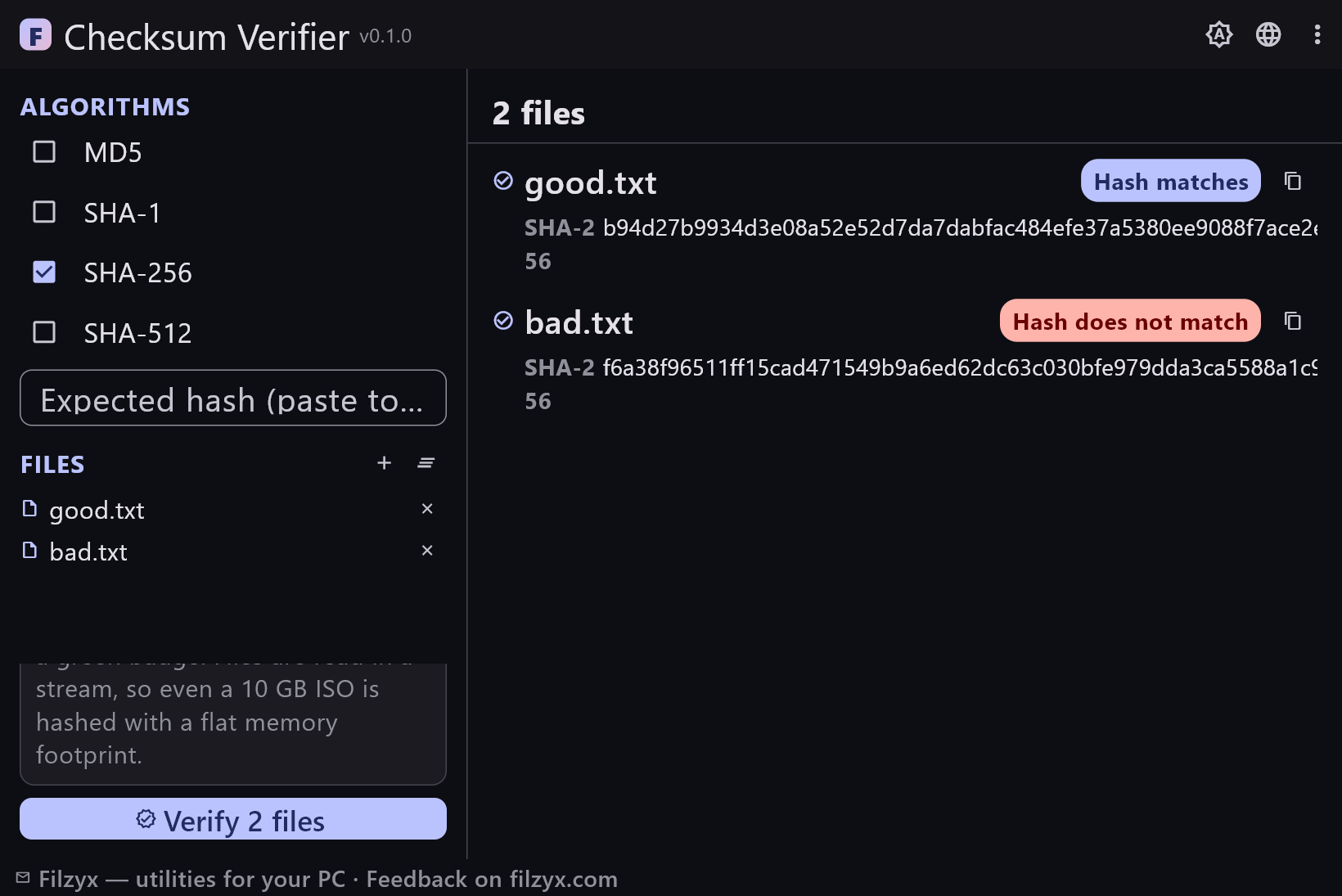
- ダーク/ライトテーマ
- アカウント・広告・テレメトリなし
- 16 のインターフェース言語
スクリーンショット
ガイド
Windows のステップバイステップ ガイド:
-
Windows でファイルのチェックサムを検証する方法(MD5、SHA-256)——無料
ステップバイステップ:Windows 10/11 でダウンロードしたファイルを MD5、SHA-1、SHA-256、SHA-512 のチェックサムと照合する方法——PowerShell Get-FileHash を使うか、照合を代わりにしてくれる無料アプリで。
よくある質問
- チェックサム検証は無料ですか?
- はい — Windows 10/11(x64)で無料、広告・アカウント・テレメトリはありません。
- 対応しているアルゴリズムは?
- MD5、SHA-1、SHA-256、SHA-512 です。複数を同時に選べ、各ファイルは選んだすべてのアルゴリズムで計算されます。
- 緑と赤のバッジの意味は?
- 緑(「ハッシュが一致しました」)は計算したチェックサムが期待値と等しく、ファイルが無傷であることを意味します。赤(「ハッシュが一致しません」)は公開されたバイト列と異なることを意味します:ファイルを実行せず、再ダウンロードしてください。
- ファイルサイズの制限はありますか?
- ありません。ファイルはディスクからストリームで読み込まれるため、10 GB の ISO でも一定のメモリ使用量でハッシュ化されます — 「ファイルが大きすぎます」エラーも、RAM への全読み込みもありません。
- ファイルはどこかにアップロードされますか?
- 決してされません。ハッシュ計算は完全にあなたの PC で行われ、アプリはネットワーク接続すら開きません。Wi-Fi を切った状態、飛行機の中、ネットワークから隔離されたマシンでも動作します。
- 複数のファイルを一度に検証できますか?
- はい — まとめて追加し、アルゴリズムにチェックを入れて「検証」を押すだけ:各ファイルが緑または赤のバッジを受け取り、ワンクリックですべての計算済みチェックサムをコピーできます。