

Проверка контрольной суммы
Бесплатная программа для Windows, которая проверяет скачанные файлы по контрольным суммам MD5, SHA-1, SHA-256 и SHA-512 — вставьте ожидаемую сумму и получите зелёную или красную метку. Потоковое чтение, без ограничений размера, полностью офлайн.
Что умеет приложение
Вставка и сравнение
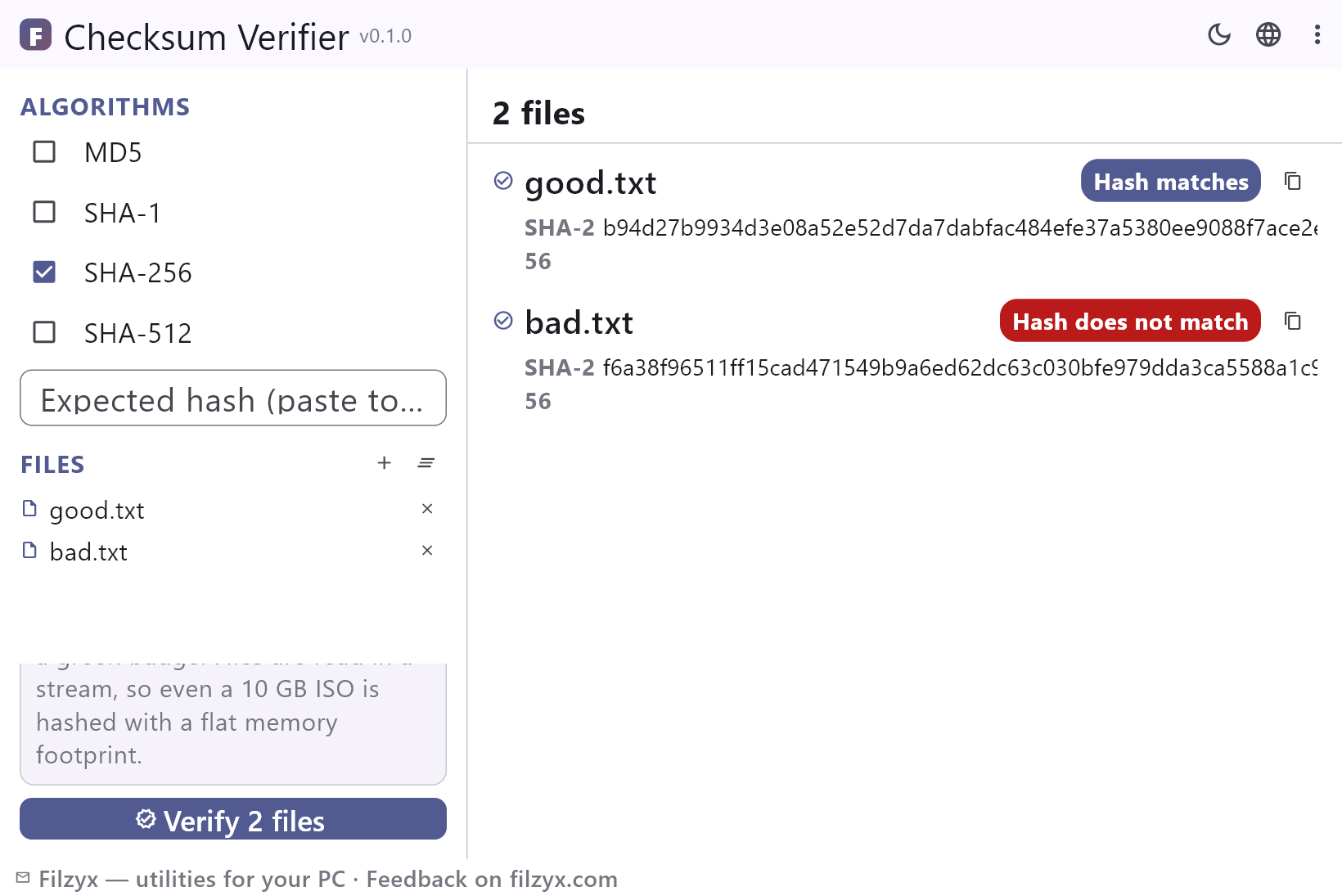
Вставьте контрольную сумму со страницы загрузки и выберите алгоритм: сравнение игнорирует регистр и лишние пробелы, а каждый файл получает зелёную метку «Хеш совпадает» или красную «Хеш не совпадает».
Настройки: Поле ожидаемой суммы сверху
Проверка партией
Добавьте сколько нужно файлов и проверьте их за один проход — каждый файл покажет результат по всем отмеченным алгоритмам и получит свою метку.
Настройки: «Добавить файлы…» / «Проверить (n)»
Потоковый движок хеширования
Файлы читаются с диска частями, а не загружаются в память целиком: 10-гигабайтный ISO хешируется с постоянным потреблением памяти, и ограничений размера не существует.
Настройки: MD5, SHA-1, SHA-256, SHA-512
Как проверить скачанный файл за 3 шага
- Добавьте скачанный файл и отметьте алгоритм со страницы загрузки — MD5, SHA-1, SHA-256 или SHA-512.
- Вставьте ожидаемую контрольную сумму в поле сверху: программа сравнит её, игнорируя регистр и лишние пробелы.
- Нажмите «Проверить»: зелёная метка — файл целый, красная — он отличается от опубликованного, и запускать его нельзя.
certutil и Get-FileHash работают — пока сравнивать не приходится глазами
В Windows есть два способа посчитать хеш файла: `certutil -hashfile file.iso SHA256` в командной строке и `Get-FileHash .\file.iso -Algorithm SHA256` в PowerShell. Оба печатают хеш — и оба оставляют сложное вам: помнить точную команду и вручную сравнивать две 64-символьные строки. Они переносятся по строкам, регистр отличается от страницы к странице (в PowerShell — заглавные, на сайтах часто строчные), и один неверно прочитанный символ скрывает реальное расхождение. Проверка контрольной суммы оставляет ту же математику, но убирает проверку глазами: ожидаемый хеш стоит рядом с результатом, вердикт — зелёная или красная метка, а партия файлов проверяется за один проход.
Где проверка сумм окупается
Скачивания в первую очередь: Linux-образы, установщики Windows, прошивки и драйверы всегда публикуют рядом с файлом MD5 или SHA-256 — вставьте сумму, и оборванная загрузка обнаружится за секунды, а не после неудачной установки. Передача файлов: скопировали архив на внешний диск или отправили по сети — сверьте хеши с обеих сторон и убедитесь, что файлы идентичны до бита. Флешки и карты памяти: проверьте аварийный накопитель, прежде чем на него полагаться. И классика: архив скачался подозрительно быстро и оказался на несколько килобайт короче — контрольная сумма поймает это даже тогда, когда размер выглядит правдоподобно.
Всё остаётся на вашем ПК
Проверка контрольной суммы — это локальная математика, а не сервис: программа открывает файл с вашего диска, читает его потоком и сравнивает. Ничего не загружается, файл не отправляется в сторонний «hash API», и о ваших документах ничего не уходит с машины — это важно, когда проверяется рабочий архив или что-то под NDA. Облачной базы сумм, аккаунта и телеметрии нет; выключите Wi-Fi — проверка работает точно так же. Закройте программу, и останутся только хеши, которые вы сами решили скопировать.
Возможности
- MD5, SHA-1, SHA-256 и SHA-512 — в любых комбинациях
- Вставьте ожидаемую сумму — сравнение программа сделает сама
- Зелёная метка «Хеш совпадает» или красная «Хеш не совпадает» у каждого файла
- Сравнение игнорирует регистр и лишние пробелы в скопированных суммах
- Потоковое чтение: 10-гигабайтные ISO при постоянном потреблении памяти
- Проверка партией: много файлов за один проход
- Один клик копирует все посчитанные суммы
- Ничего не загружается — хеширование идёт целиком на вашем ПК
- Полностью офлайн, работает даже в изолированной сети
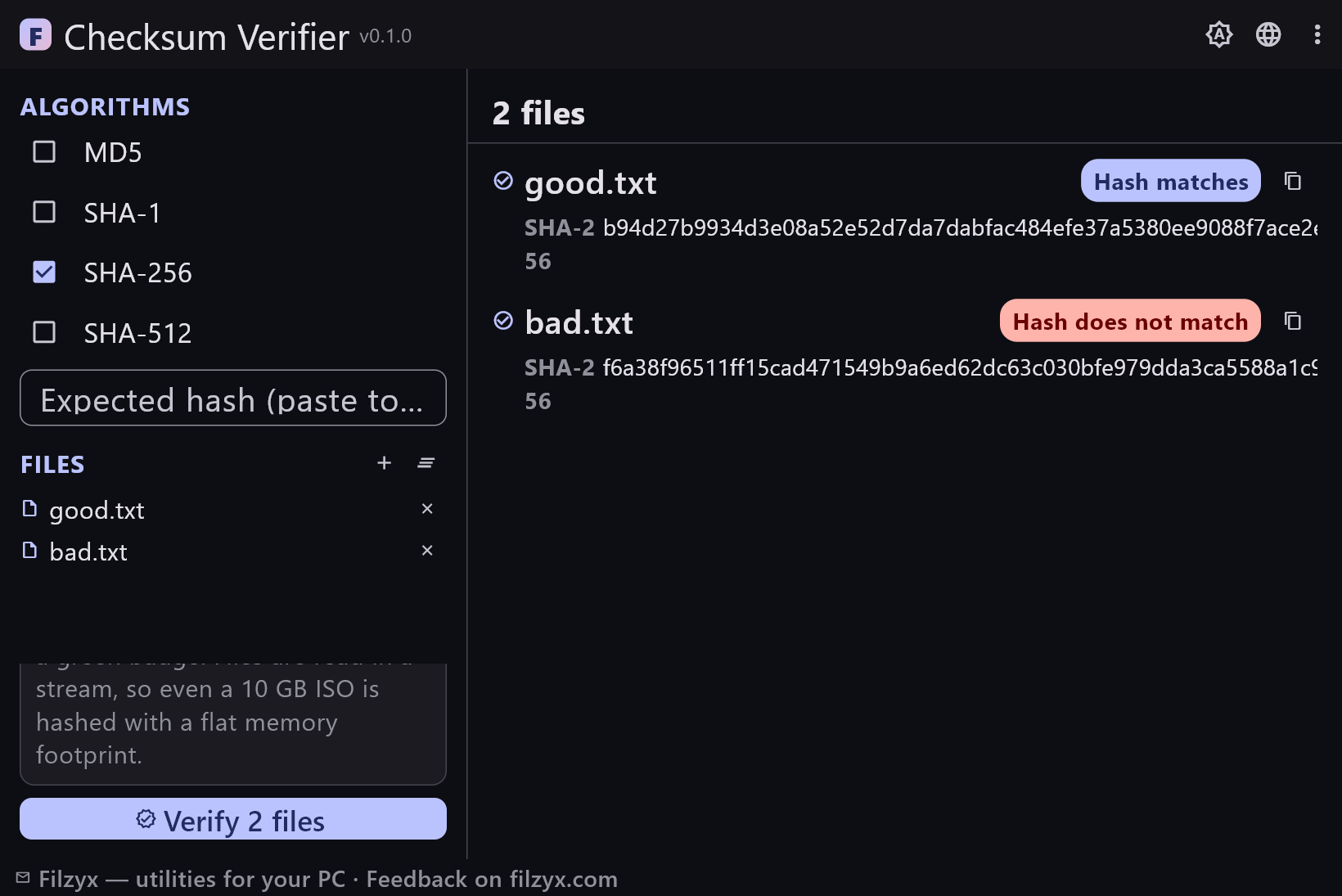
- Тёмная и светлая темы
- Без аккаунта, рекламы и телеметрии
- 16 языков интерфейса
Скриншоты
Гайды
Пошаговые руководства по Windows:
-
Как проверить контрольную сумму файла в Windows (MD5, SHA-256) — бесплатно
Пошагово: как сверить скачанный файл с контрольной суммой MD5, SHA-1, SHA-256 или SHA-512 в Windows 10/11 — через PowerShell Get-FileHash или бесплатную программу, которая сравнивает за вас.
Вопросы и ответы
- Программа бесплатная?
- Да — бесплатно для Windows 10/11 (x64), без рекламы, аккаунтов и телеметрии.
- Какие алгоритмы поддерживаются?
- MD5, SHA-1, SHA-256 и SHA-512. Можно выбрать сразу несколько — каждый файл будет посчитан всеми отмеченными алгоритмами.
- Что означают зелёная и красная метки?
- Зелёная («Хеш совпадает») — посчитанная сумма равна ожидаемой, файл целый. Красная («Хеш не совпадает») — байты отличаются от опубликованных: не запускайте файл, скачайте его заново.
- Есть ли ограничение на размер файла?
- Нет. Файлы читаются с диска потоком, поэтому даже 10-гигабайтный ISO хешируется с постоянным потреблением памяти — без ошибок «файл слишком большой» и без загрузки целиком в оперативную память.
- Файлы куда-нибудь отправляются?
- Нет. Хеширование идёт целиком на вашем ПК, программа даже не открывает сетевых соединений; она работает с выключенным Wi-Fi, в самолёте и в изолированной сети.
- Можно проверить несколько файлов сразу?
- Да — добавьте целую партию, отметьте алгоритмы и нажмите «Проверить»: каждый файл получит свою зелёную или красную метку, а один клик скопирует все посчитанные суммы.