

Verificador de checksum
App grátis para Windows que verifica arquivos baixados com somas MD5, SHA-1, SHA-256 ou SHA-512 — cole a soma esperada e receba um selo verde ou vermelho. Leitura em fluxo, sem limite de tamanho, totalmente offline.
O que o aplicativo faz
Colar e comparar
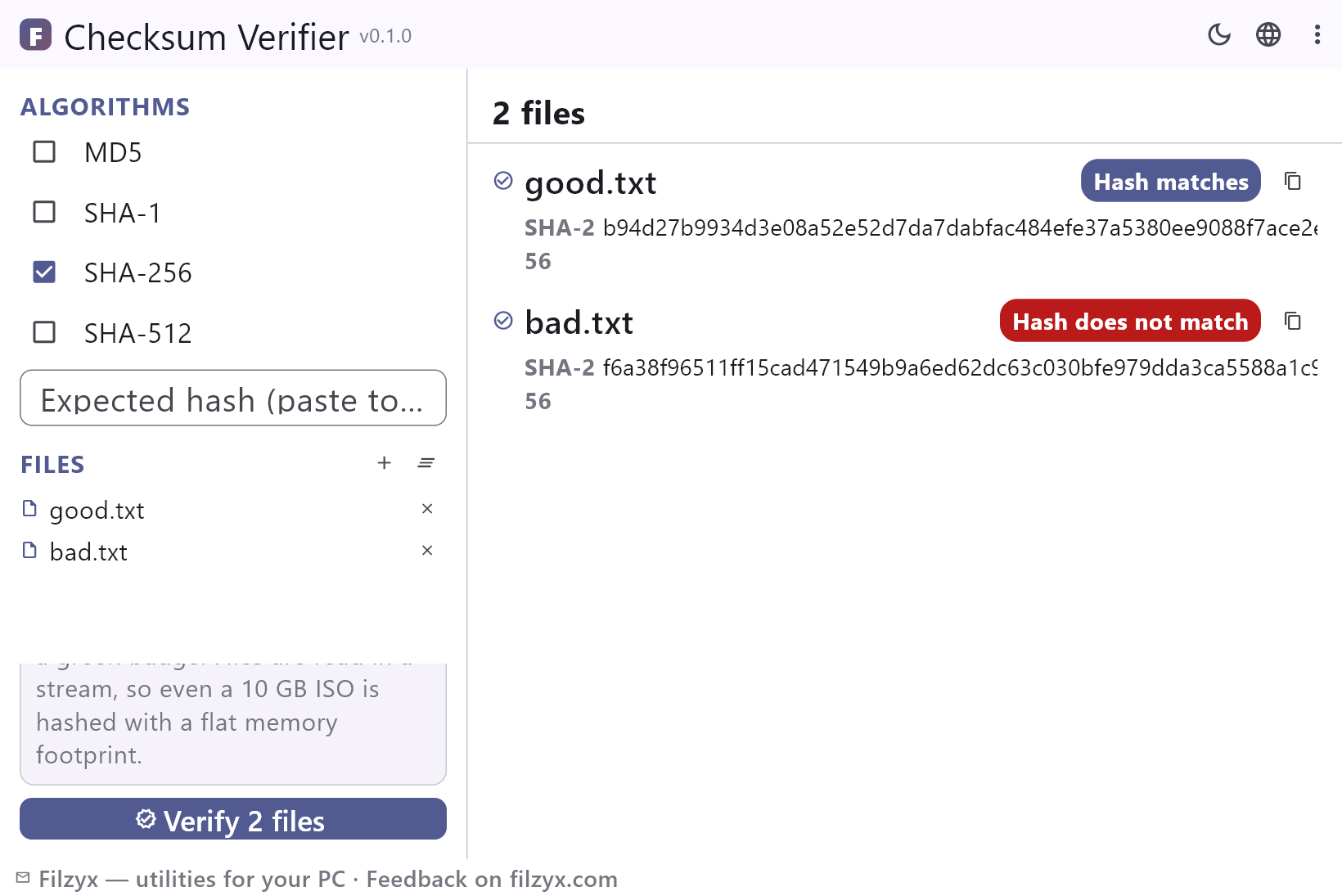
Cole a soma da página de download e escolha o algoritmo: a comparação ignora maiúsculas, minúsculas e espaços extras, e cada arquivo recebe o selo verde «O hash corresponde» ou o vermelho «O hash não corresponde».
Configurações: Campo da soma esperada no topo
Verificação em lote
Adicione quantos arquivos quiser e verifique numa passada — cada arquivo mostra o resultado de cada algoritmo marcado e recebe seu próprio selo.
Configurações: «Adicionar arquivos…» / «Verificar (n)»
Motor de hash em fluxo
Os arquivos são lidos do disco em blocos em vez de carregados na memória: uma ISO de 10 GB é processada com memória constante e limites de tamanho não existem.
Configurações: MD5, SHA-1, SHA-256, SHA-512
Como verificar um arquivo baixado em 3 passos
- Adicione o arquivo baixado e marque o algoritmo da página de download — MD5, SHA-1, SHA-256 ou SHA-512.
- Cole a soma de verificação esperada da página no campo superior: o app compara ignorando maiúsculas e espaços extras.
- Pressione «Verificar»: um selo verde significa que o arquivo está intacto; um vermelho, que ele difere e não deve ser executado.
certutil e Get-FileHash funcionam — até você precisar comparar a olho
O Windows traz duas formas de calcular o hash de um arquivo: `certutil -hashfile file.iso SHA256` no Prompt de Comando, ou `Get-FileHash .\file.iso -Algorithm SHA256` no PowerShell. As duas imprimem um hash e as duas deixam a parte difícil com você: lembrar o comando exato e depois comparar duas cadeias de 64 caracteres a olho. As linhas quebram, as maiúsculas mudam de página para página (maiúsculas no PowerShell, minúsculas em muitos sites) e um único caractere lido errado esconde uma diferença real. O Verificador de checksum mantém a mesma matemática e elimina a prova visual: a soma esperada fica ao lado do resultado, o veredito é um selo verde ou vermelho e um lote de arquivos é conferido numa só passada.
Onde vale a pena conferir somas
Primeiro os downloads: ISOs Linux, instaladores do Windows, firmwares e drivers sempre publicam um MD5 ou SHA-256 ao lado do arquivo — cole-o e uma transferência truncada é detectada em segundos, em vez de depois de uma instalação que falhou. Depois as transferências: ao copiar um arquivo compactado para um disco externo ou enviá-lo pela rede, confira os hashes dos dois lados para provar que são idênticos bit a bit. Pen drives e cartões SD: verifique um pendrive de resgate antes de depender dele. E o clássico: um arquivo que baixa rápido demais e acaba alguns kilobytes menor — o checksum pega isso mesmo quando o tamanho parece plausível.
Tudo fica no seu PC
O Verificador de checksum é matemática local, não um serviço: ele abre cada arquivo do seu disco, lê por blocos e compara. Nada é enviado, nenhum arquivo vai para uma «API de hash» remota e nada dos seus documentos sai da máquina — o que importa quando o arquivo em teste é um compactado de trabalho ou algo sob NDA. Não há banco de somas na nuvem, nem conta, nem telemetria; desligue o Wi-Fi e a verificação se comporta igual. Feche o app e só restam os hashes que você mesmo decidiu copiar.
Recursos
- MD5, SHA-1, SHA-256 e SHA-512 — em qualquer combinação
- Cole a soma esperada — a comparação é feita pelo app
- Selo verde «O hash corresponde» ou vermelho «O hash não corresponde» por arquivo
- A comparação ignora maiúsculas e espaços extras nas somas copiadas
- Leitura em fluxo: ISOs de 10 GB com memória constante
- Verificação em lote: muitos arquivos numa passada
- Um clique copia todas as somas calculadas
- Nada é enviado — o cálculo roda inteiramente no seu PC
- Totalmente offline, mesmo numa máquina isolada
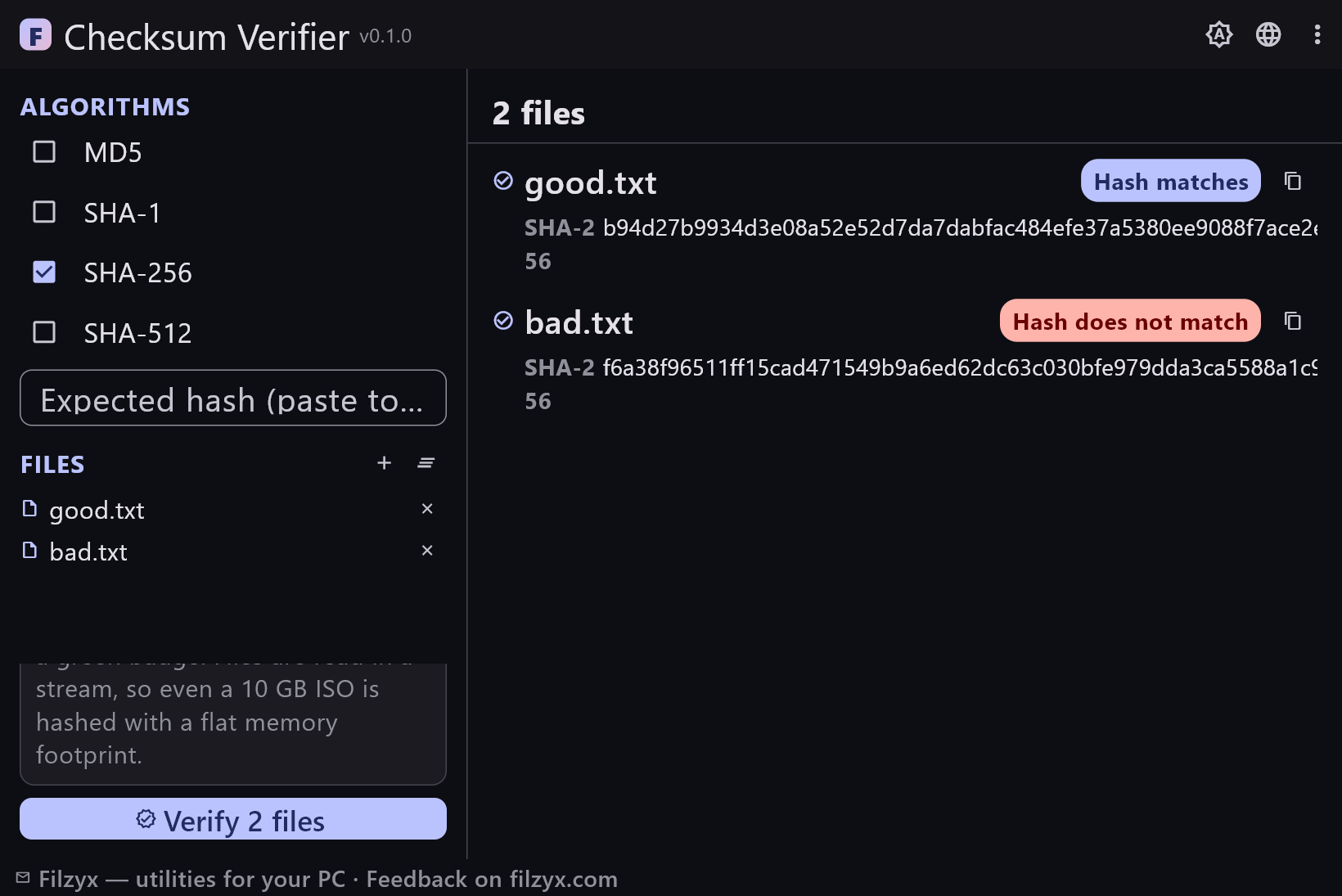
- Temas escuro e claro
- Sem conta, anúncios ou telemetria
- 16 idiomas de interface
Capturas de tela
Guias
Guias passo a passo para Windows:
-
Como verificar o checksum de um arquivo no Windows (MD5, SHA-256) — grátis
Passo a passo: verifique um arquivo baixado com a soma MD5, SHA-1, SHA-256 ou SHA-512 no Windows 10/11 — com o PowerShell Get-FileHash ou um app grátis que compara por você.
Perguntas frequentes
- O Verificador de checksum é grátis?
- Sim — grátis para Windows 10/11 (x64), sem anúncios, contas ou telemetria.
- Quais algoritmos são suportados?
- MD5, SHA-1, SHA-256 e SHA-512. Você pode selecionar vários ao mesmo tempo; cada arquivo é calculado com todos os algoritmos marcados.
- O que significam os selos verde e vermelho?
- Verde («O hash corresponde») significa que a soma calculada é igual à esperada — o arquivo está intacto. Vermelho («O hash não corresponde») significa que os bytes diferem do publicado: não execute o arquivo, baixe-o de novo.
- Existe limite de tamanho de arquivo?
- Não. Os arquivos são lidos do disco em fluxo, então até uma ISO de 10 GB é processada com memória constante — sem erros de «arquivo grande demais» e sem carregar o arquivo inteiro na RAM.
- Meus arquivos são enviados a algum lugar?
- Nunca. O cálculo roda inteiramente no seu PC e o app não abre conexões de rede; ele funciona com o Wi-Fi desligado, em um avião ou numa máquina isolada.
- Posso verificar vários arquivos de uma vez?
- Sim — adicione um lote inteiro, marque os algoritmos e pressione «Verificar»: cada arquivo recebe seu próprio selo verde ou vermelho, e um clique copia todas as somas calculadas.