

Verifica checksum
App gratuita per Windows che verifica i file scaricati con checksum MD5, SHA-1, SHA-256 o SHA-512 — incolla la somma attesa e ottieni un badge verde o rosso. Lettura in streaming, nessun limite di dimensione, completamente offline.
Cosa fa l'app
Incolla e confronta
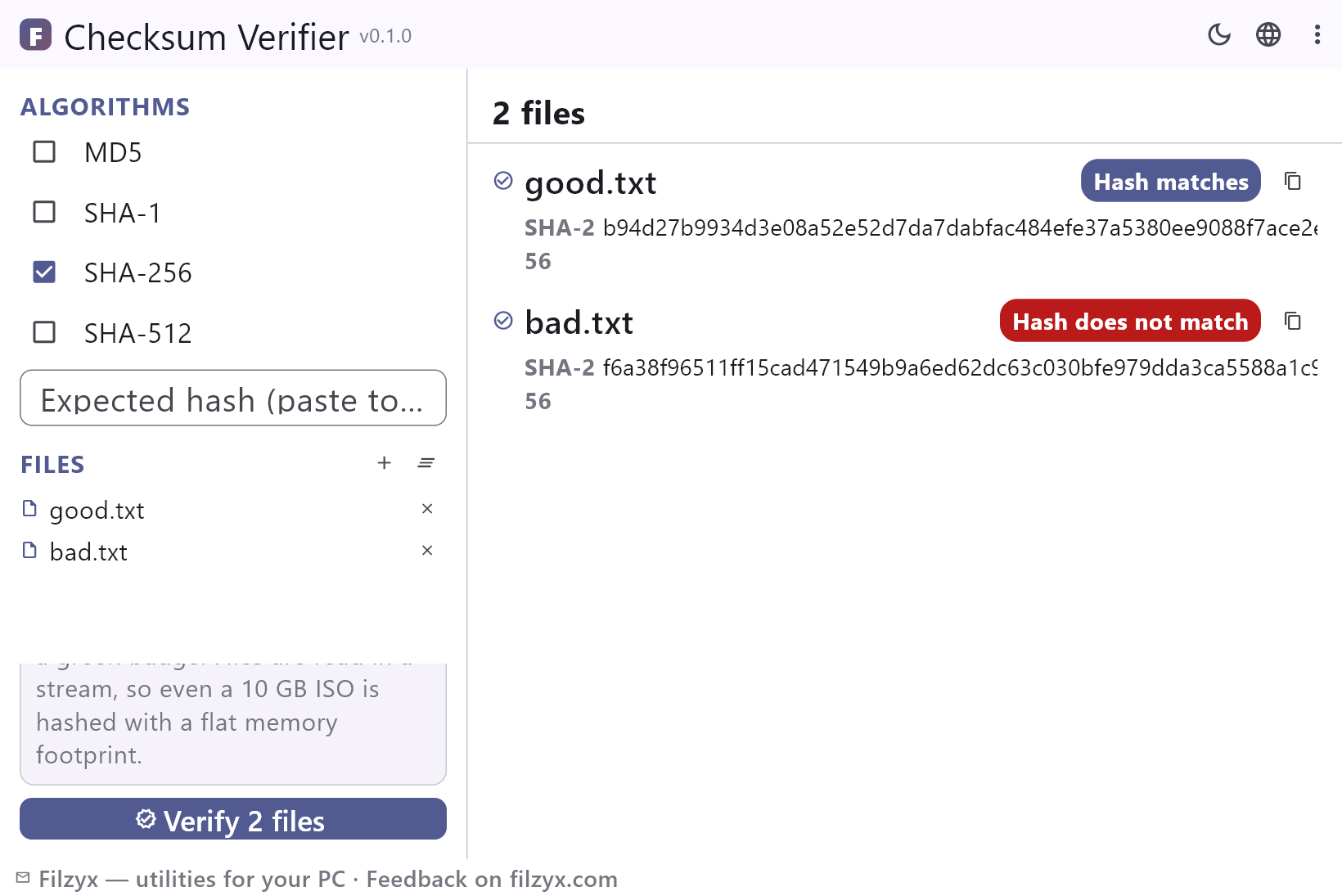
Incolla il checksum dalla pagina di download e scegli l'algoritmo: il confronto ignora maiuscole, minuscole e spazi superflui, e ogni file riceve il badge verde «L'hash corrisponde» o quello rosso «L'hash non corrisponde».
Impostazioni: Campo della somma attesa in alto
Verifica in blocco
Aggiungi quanti file vuoi e verificali in una passata — ogni file mostra il risultato per ciascun algoritmo spuntato e riceve il proprio badge.
Impostazioni: «Aggiungi file…» / «Verifica (n)»
Motore di hashing in streaming
I file vengono letti dal disco a blocchi invece di essere caricati in memoria: un ISO da 10 GB viene processato con memoria costante e i limiti di dimensione non esistono.
Impostazioni: MD5, SHA-1, SHA-256, SHA-512
Come verificare un file scaricato in 3 passi
- Aggiungi il file scaricato e seleziona l'algoritmo indicato nella sua pagina di download — MD5, SHA-1, SHA-256 o SHA-512.
- Incolla il checksum atteso dalla pagina nel campo in alto: l'app lo confronta ignorando maiuscole, minuscole e spazi extra.
- Premi «Verifica»: un badge verde significa che il file è integro, uno rosso che è diverso e non va eseguito.
certutil e Get-FileHash funzionano — finché non devi confrontare a occhio
Windows include due modi per calcolare l'hash di un file: `certutil -hashfile file.iso SHA256` nel prompt dei comandi, oppure `Get-FileHash .\file.iso -Algorithm SHA256` in PowerShell. Entrambi stampano un hash e entrambi ti lasciano la parte difficile: ricordare il comando esatto e poi confrontare a occhio due stringhe da 64 caratteri. Le righe vanno a capo, le maiuscole cambiano da pagina a pagina (maiuscole in PowerShell, minuscole su molti siti) e un solo carattere letto male nasconde una differenza reale. Verifica checksum mantiene la stessa matematica ed elimina la prova visiva: la somma attesa sta accanto al risultato, il verdetto è un badge verde o rosso e un lotto di file si controlla in una sola passata.
Dove serve davvero controllare i checksum
Prima i download: ISO Linux, installer di Windows, firmware e driver pubblicano sempre un MD5 o uno SHA-256 accanto al file — incollalo e un trasferimento troncato salta fuori in pochi secondi invece che dopo un'installazione fallita. Poi i trasferimenti: dopo aver copiato un archivio su un disco esterno o averlo inviato in rete, confronta gli hash da entrambi i lati per dimostrare che sono identici bit per bit. Chiavette USB e schede SD: verifica una chiavetta di ripristino prima di contarci davvero. E il classico: un archivio che si scarica sospettosamente in fretta e risulta più corto di qualche kilobyte — il checksum lo becca anche quando la dimensione sembra plausibile.
Tutto resta sul tuo PC
Verifica checksum è matematica locale, non un servizio: apre ogni file dal tuo disco, lo legge a blocchi e confronta. Nulla viene caricato, nessun file parte verso una «hash API» remota e niente dei tuoi documenti esce dalla macchina — cosa che conta quando il file in esame è un archivio di lavoro o qualcosa sotto NDA. Non c'è nessun database di checksum nel cloud, nessun account e nessuna telemetria; spegni il Wi-Fi e la verifica si comporta allo stesso modo. Chiudi l'app e restano solo gli hash che hai deciso tu di copiare.
Funzioni
- MD5, SHA-1, SHA-256 e SHA-512 — in qualsiasi combinazione
- Incolla la somma attesa — al confronto pensa l'app
- Badge verde «L'hash corrisponde» o rosso «L'hash non corrisponde» per ogni file
- Il confronto ignora maiuscole, minuscole e spazi superflui nei checksum copiati
- Lettura in streaming: ISO da 10 GB con memoria costante
- Verifica in blocco: molti file in una passata
- Un clic copia tutti i checksum calcolati
- Niente viene caricato — l'hashing avviene interamente sul tuo PC
- Completamente offline, anche su una macchina isolata
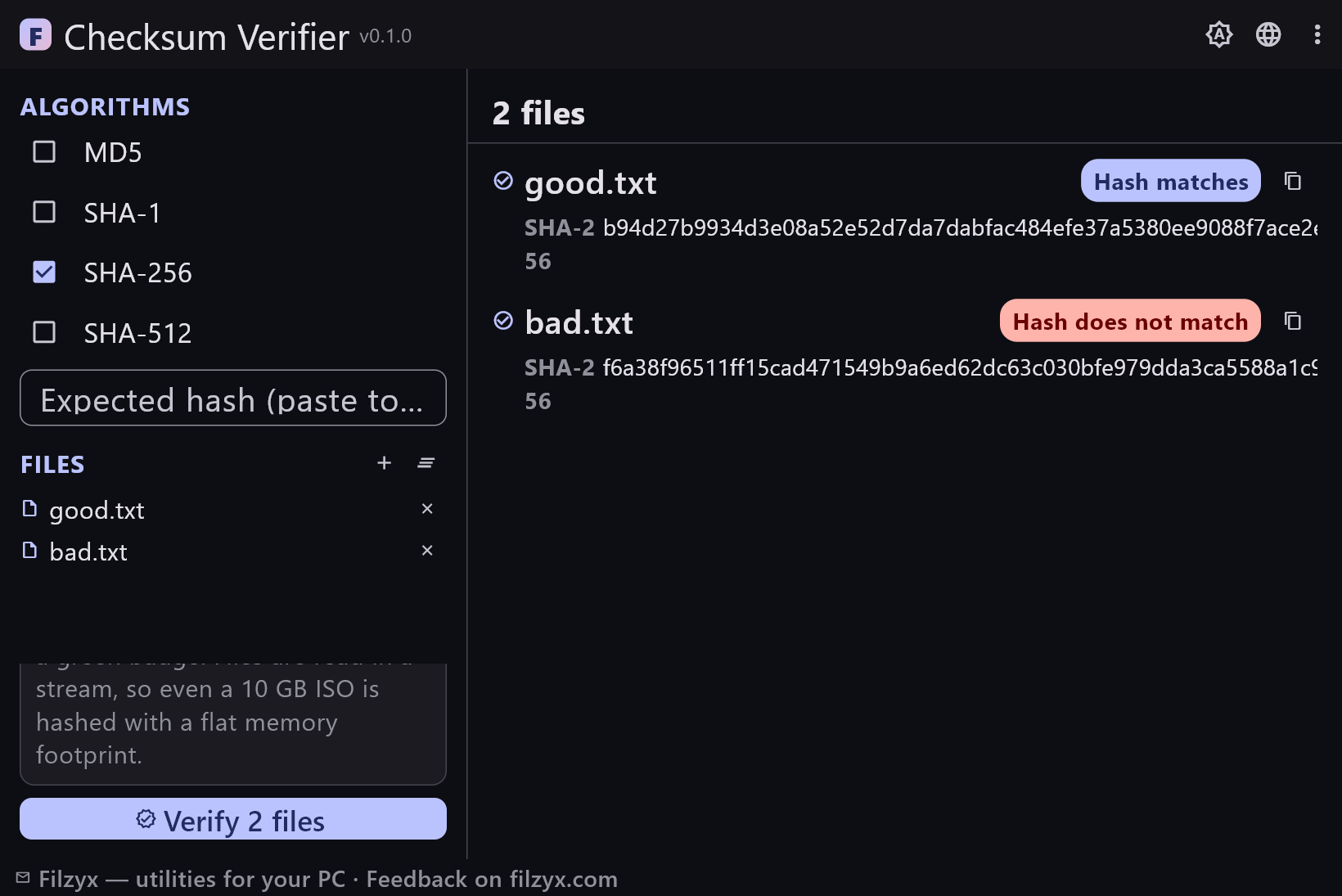
- Tema scuro e chiaro
- Niente account, pubblicità o telemetria
- 16 lingue dell'interfaccia
Screenshot
Guide
Guide passo passo per Windows:
-
Come verificare il checksum di un file su Windows (MD5, SHA-256) — gratis
Passo dopo passo: verifica un file scaricato con il suo checksum MD5, SHA-1, SHA-256 o SHA-512 su Windows 10/11 — con PowerShell Get-FileHash o un'app gratuita che confronta per te.
Domande frequenti
- Verifica checksum è gratis?
- Sì — gratuito per Windows 10/11 (x64), senza pubblicità, account e telemetria.
- Quali algoritmi supporta?
- MD5, SHA-1, SHA-256 e SHA-512. Puoi selezionarne diversi insieme: ogni file viene calcolato con tutti gli algoritmi spuntati.
- Cosa significano il badge verde e quello rosso?
- Verde («L'hash corrisponde») significa che il checksum calcolato è uguale a quello atteso — il file è integro. Rosso («L'hash non corrisponde») significa che i byte differiscono da quelli pubblicati: non eseguire il file, scaricalo di nuovo.
- C'è un limite di dimensione?
- No. I file vengono letti dal disco in streaming, quindi anche un ISO da 10 GB viene processato con memoria costante — niente errori di «file troppo grande» e nessun caricamento completo in RAM.
- I miei file vengono caricati da qualche parte?
- Mai. L'hashing avviene interamente sul tuo PC e l'app non apre nemmeno connessioni di rete; funziona con il Wi-Fi spento, in aereo o su una macchina isolata.
- Posso verificare più file insieme?
- Sì — aggiungi un intero lotto, spunta gli algoritmi e premi «Verifica»: ogni file riceve il proprio badge verde o rosso e un clic copia tutti i checksum calcolati.