
WebP 转换器
免费的 Windows 应用:把图片无损、像素级地转成 WebP,也能把 WebP 文件转回 PNG 或 JPG,让任何程序都能打开。批量、离线、不上传任何文件。
应用能做什么
转为 WebP(无损)
JPEG、PNG、BMP 和 GIF 变成无损 WebP:像素级一致,无需质量滑杆,图形文件通常小得多。
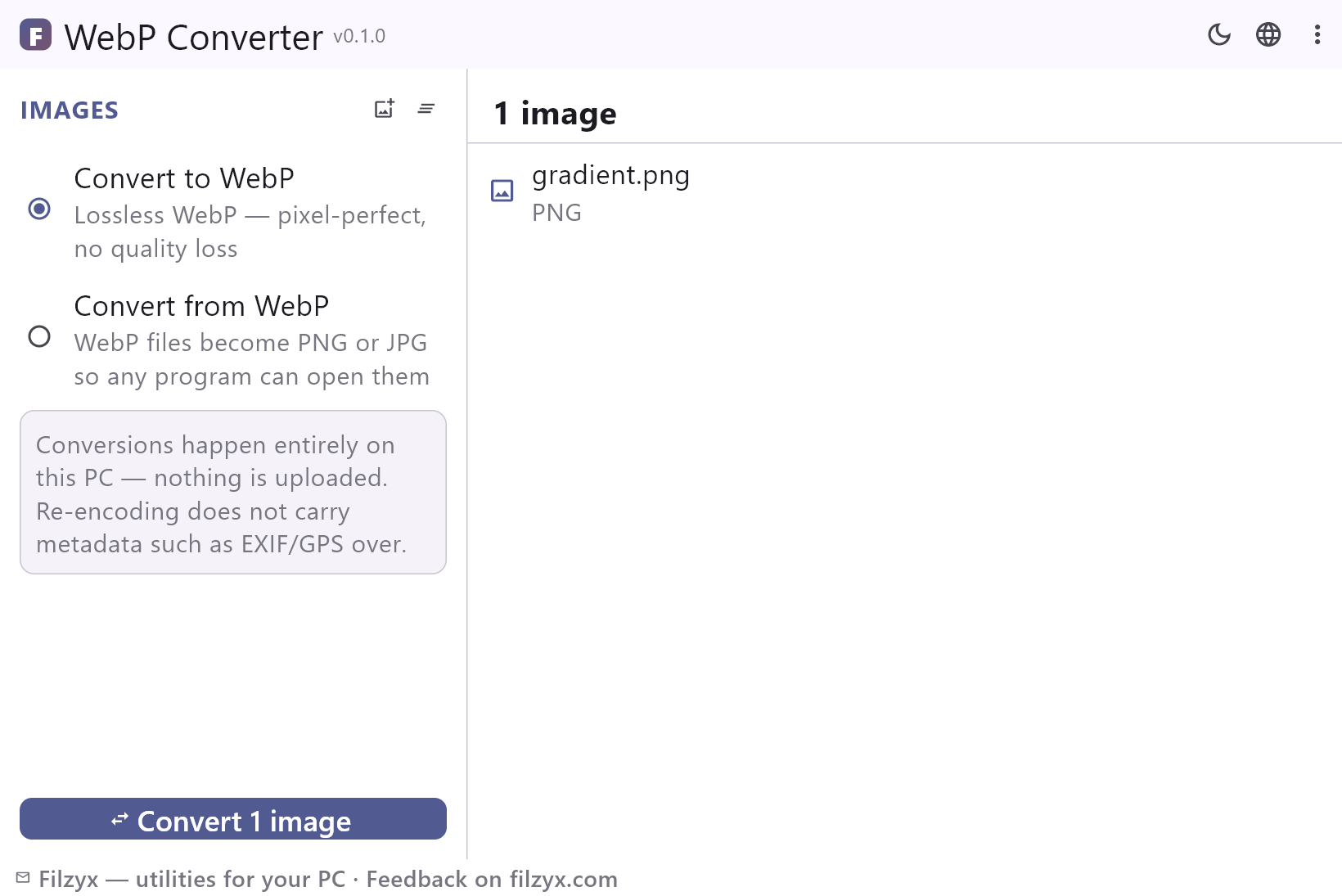
设置: 一个单选按钮
从 WebP 转为 PNG 或 JPG
需要画质时用像素级一致的 PNG,需要更小文件时用带质量滑杆(50–100)的 JPG。两者在任何地方都能打开。
设置: JPG 质量滑杆
带真实收益的批量处理
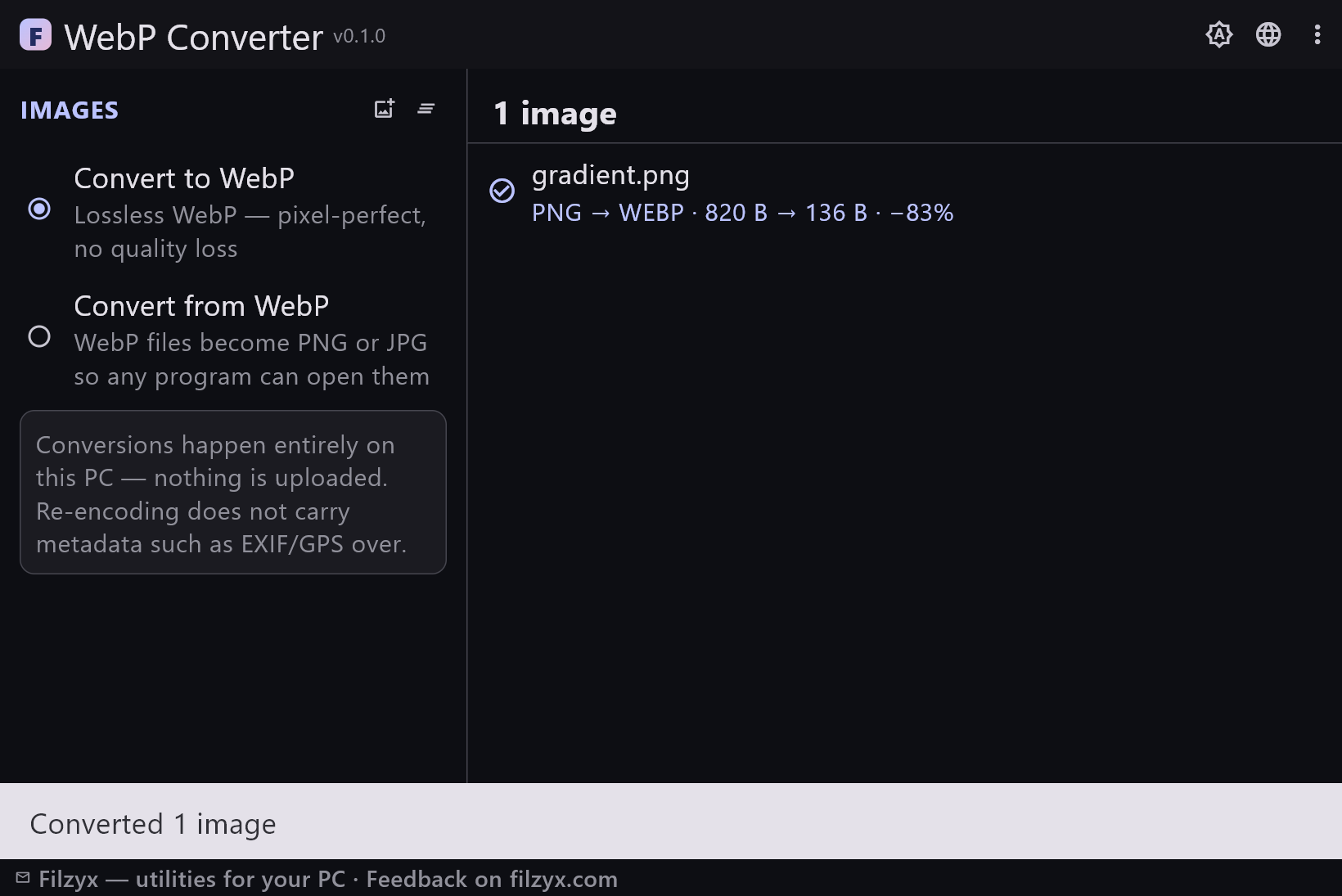
一次转换几十张图片;每一行显示前后体积和节省的百分比,已存在的文件绝不会被覆盖。
设置: 每个文件一行结果
3 步把图片转换成 WebP 或从 WebP 转出
- 添加图片——JPEG、PNG、BMP、GIF 或 WebP,想加多少都行。
- 选择方向:「转换为 WebP」(无损)或「从 WebP 转换」(PNG 或 JPG)。
- 按下「转换 N 张图片」——每个文件都会得到一行前后大小和节省的百分比;原文件不被改动。
WebP 为什么无处不在——又为什么依然麻烦
WebP 成为网页默认图片格式,是因为它把同一张图存在极小体积里:发布方获得更快的站点,访客省下流量。麻烦在于:浏览器把这些图片保存为 .webp,而许多 Windows 软件至今打不开——传统图像编辑器、较旧的办公套件、聊天软件,以及严格校验格式的上传表单。反方向同样真实:你修好一张截图,想发出去,手里却只有一个 2 MB 的 PNG。Windows 自带工具几乎不认识这个格式。WebP 转换器用一个小巧的离线应用走完往返全程。
转成 WebP 无损;从 WebP 转出由你决定
「转换为 WebP」是无损的:编码器把你的像素原样保存,没有质量滑杆,也没有世代损失——截图保持逐位忠实,体积却常常降到 PNG 的三分之一(照片上的节省幅度不一,而每一行都显示真实的前后数字,不会有意外)。「从 WebP 转换」在需要画质时写出像素级一致的 PNG;需要更小文件时写出 JPG,质量滑杆(50–100)用体积换保真度。无论哪种,结果都不会覆盖原文件:新扩展名的文件落在源文件旁边,重名会自动获得安全的「 (2)」后缀。
不是伪装的上传表单
搜索结果最上方的大部分「webp to jpg」都是要你把图片上传到它们服务器的网站——发公开表情包无所谓,但客户稿、扫描文件和带人物的照片就不该这样。WebP 转换器是桌面应用:文件的读取、转换和写出全部在你的电脑上完成,不使用网络连接,没有账号也没有遥测。批量同样免费——加五十张图,按一次键。
功能
- 无损转换为 WebP——像素被精确保留
- 支持 JPEG、PNG、BMP 和 GIF 作为来源
- 从 WebP 转为 PNG(无损)或 JPG(质量滑杆)
- 批量转换:整份列表一次按键完成
- 每一行显示前后体积和节省的百分比
- 原文件绝不覆盖;重名自动加「 (2)」
- 完全离线——不上传、不需账号
- 文件列表在多次运行之间被记住
- 可用于来自浏览器、编辑器和相机的文件
- 适合把图形发布为 WebP,也方便救回从网上下载的图片
- 深色与浅色主题
- 16 种界面语言,无广告、无遥测
截图
指南
Windows 分步指南:
-
如何在 Windows 中将 WebP 转换为 JPG(以及转回)——免费
Windows 打不开 .webp?用免费的离线转换器把 WebP 无损、批量地转成 JPG 或 PNG,也把图片转成更小的 WebP 用于网页。
常见问题
- WebP 转换器免费吗?
- 是的——在 Windows 10/11(x64)上免费下载和使用,没有广告、账号和遥测。
- 转换为 WebP 会降低画质吗?
- 不会。转换器使用无损 WebP 编码:每个像素都被精确保留——不同于编辑器中会悄悄重新压缩的「另存为 webp」。
- WebP 文件会比我的 PNG 更小吗?
- 通常是的——图形、截图和纯色图片常能缩小 25–80%。摄影类的 JPEG→WebP 可能反而变大(JPEG 本身已是有损的);应用会显示每个文件的真实数字,一眼就能看到。
- 怎样把 WebP 转成 JPG?
- 切换到「从 WebP 转换」,选择 JPG 和想要的质量,然后按下「转换 N 张图片」——JPG 会出现在原文件旁边。
- 它会把我的文件上传到某处吗?
- 不会。一切都本地完成;应用可完全离线使用。
- EXIF 和元数据会怎样?
- 重新编码总会丢弃 EXIF/GPS 之类的元数据——对外分享是好事;如果元数据有用,请保留原始文件。