
Převodník WebP
Bezplatná aplikace pro Windows, která převádí obrázky do WebP — bezeztrátově, přesně na pixel — a soubory WebP zase zpět na PNG nebo JPG, aby je otevřel jakýkoli program. Dávkově, offline, nic se neposílá.
Co aplikace umí
Do WebP (bezeztrátově)
JPEG, PNG, BMP a GIF se změní na bezeztrátový WebP: přesně na pixel, bez posuvníku kvality, u grafiky obvykle výrazně menší.
Nastavení: Jedno přepínací tlačítko
Z WebP na PNG nebo JPG
Přesné PNG, nebo JPG s posuvníkem kvality (50–100), když chcete menší soubory. Obojí se otevře všude.
Nastavení: Posuvník kvality pro JPG
Dávka se skutečnou úsporou
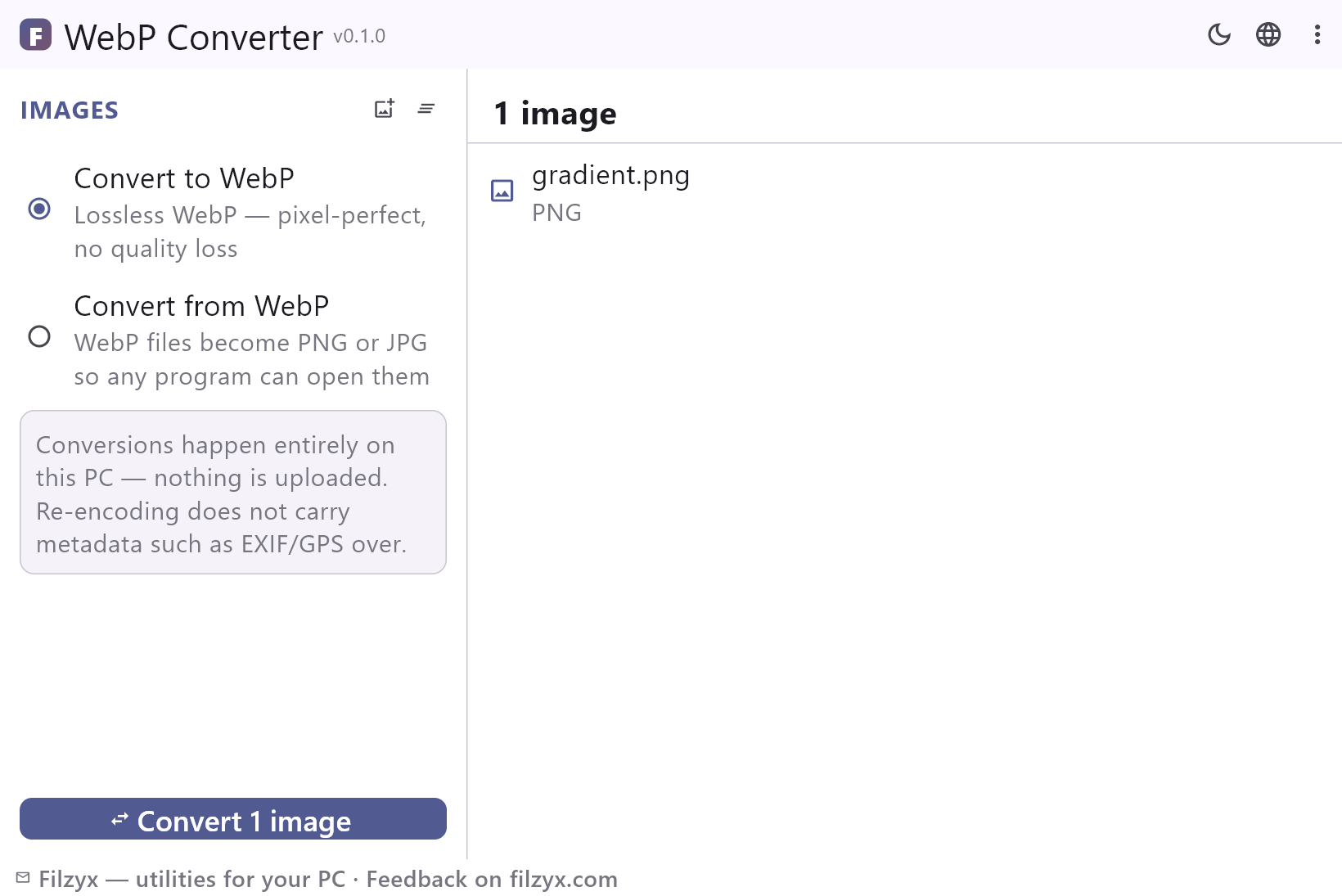
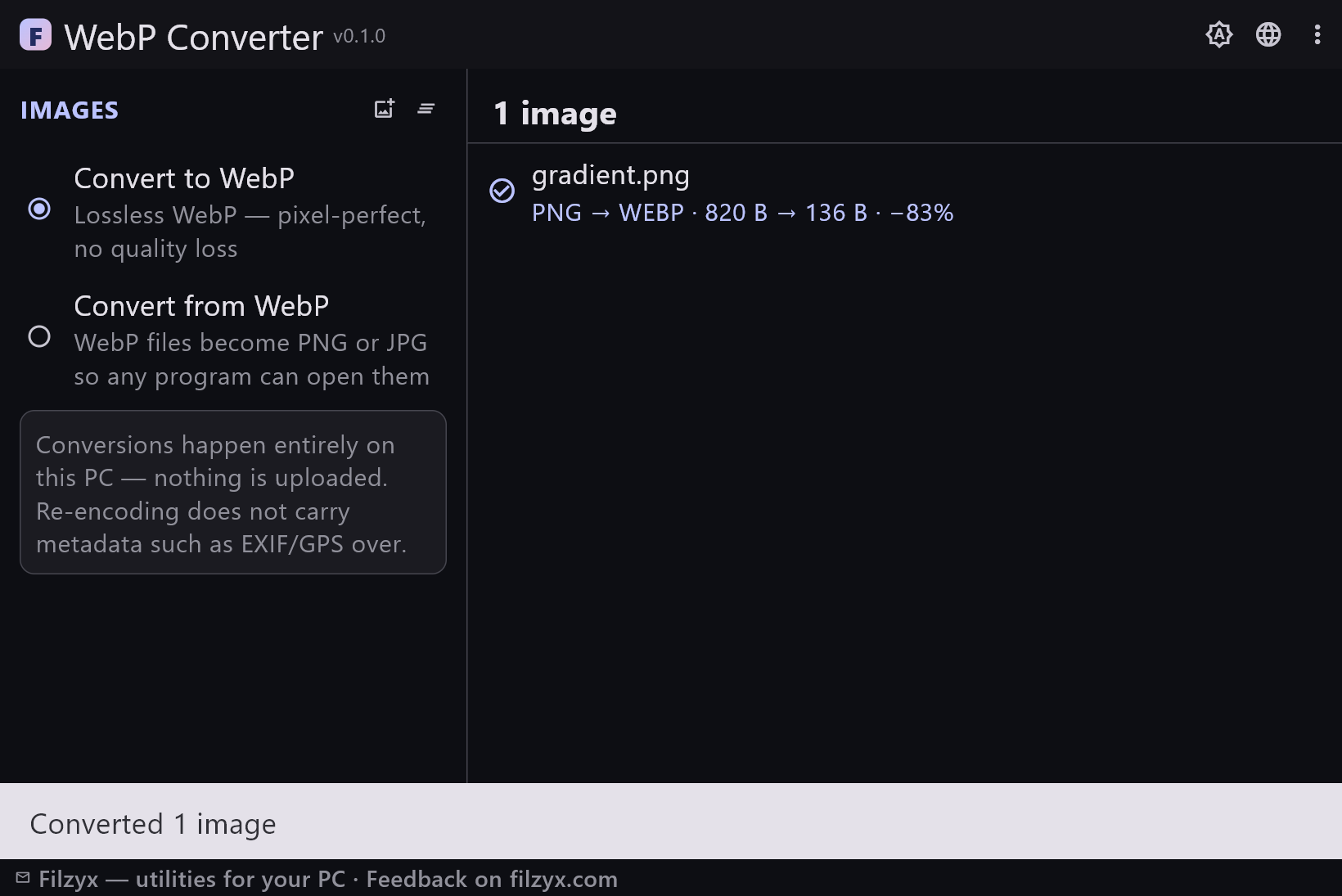
Převeďte desítky obrázků najednou; každý řádek ukazuje velikosti před → po a ušetřená procenta, existující soubory se nikdy nepřepisují.
Nastavení: Řádek výsledku pro každý soubor
Jak převést obrázky do WebP a zpět ve 3 krocích
- Přidejte obrázky — JPEG, PNG, BMP, GIF nebo WebP, kolik chcete.
- Zvolte směr: „Převést do WebP“ (bezeztrátově) nebo „Převést z WebP“ (PNG nebo JPG).
- Stiskněte „Převést (N)“ — každý soubor dostane řádek s velikostí před/po a ušetřenými procenty; originály zůstanou nedotčené.
Proč je WebP všude — a proč pořád bolí
WebP se stal výchozím obrazovým formátem webu, protože ukládá stejný obrázek ve zlomku velikosti: rychlejší weby pro vydavatele, ušetřená data pro návštěvníky. Háček: prohlížeče tyto obrázky ukládají jako .webp a řada programů pro Windows je stále neotevře — klasické editory obrázků, starší kancelářské balíky, komunikátory, formuláře pro nahrávání s přísnou kontrolou formátů. Opačný směr je stejně reálný: upravíte screenshot, chcete ho publikovat — a v ruce máte PNG o velikosti 2 MB. Nástroje přímo ve Windows ten formát sotva znají. Převodník WebP zvládne cestu tam i zpět v jedné malé offline aplikaci.
Do WebP bezeztrátově; z WebP podle vaší volby
„Převést do WebP“ je bezeztrátový: kodér uloží vaše pixely přesně tak, jak byly — žádný posuvník kvality, žádná ztráta generací. Screenshot zůstane věrný na bit a často spadne na třetinu velikosti PNG (u fotografií bývá úspora jiná a každý řádek ukazuje skutečná čísla před/po, takže žádná překvapení). „Převést z WebP“ zapisuje přesné PNG, když jde o kvalitu, nebo JPG, kde posuvník kvality (50–100) mění velikost za věrnost. V obou případech se originály nikdy nepřepisují: nová přípona se objeví vedle zdroje a kolize názvů dostanou bezpečný sufix „ (2)“.
Není to nahrávací formulář v převleku
Většina výsledků „webp to jpg“ na předních pozicích jsou weby, které chtějí vaše obrázky na svých serverech — v pořádku u veřejného memu, špatně u klientské makety, skenovaného dokumentu nebo fotek s lidmi. Převodník WebP je desktopová aplikace: soubory se čtou, převádějí a zapisují výhradně na vašem PC, nepoužívá se internetové připojení, neexistují účty ani telemetrie. Dávka je také zdarma — přidejte padesát obrázků a stiskněte jednou.
Funkce
- Bezeztrátový převod do WebP — pixely přesně zachovány
- JPEG, PNG, BMP a GIF jako zdroje
- Z WebP na PNG (bez ztráty) nebo JPG (posuvník kvality)
- Dávkový převod: celý seznam jedním stiskem
- Velikost před/po a ušetřená procenta v každém řádku
- Originály se nikdy nepřepisují; kolize názvů dostanou „ (2)“
- Zcela offline — bez nahrávání a bez účtů
- Seznam souborů si pamatuje mezi spuštěními
- Funguje se soubory z prohlížečů, editorů i fotoaparátů
- Hodí se pro publikování grafiky jako WebP i pro záchranu obrázků stažených z webu
- Tmavý a světlý vzhled
- 16 jazyků rozhraní, bez reklam a telemetrie
Snímky obrazovky
Návody
Návody krok za krokem pro Windows:
-
Jak převést WebP na JPG ve Windows (a zpět) — zdarma
Windows neotevře .webp? Převeďte WebP na JPG nebo PNG bezeztrátově a dávkově — a obrázky změňte na menší WebP pro web — s bezplatným offline převodníkem.
Časté dotazy
- Je Převodník WebP zdarma?
- Ano — zdarma ke stažení a použití ve Windows 10/11 (x64), bez reklam, účtů a telemetrie.
- Snižuje převod do WebP kvalitu?
- Ne. Převodník používá bezeztrátové kódování WebP: každý pixel zůstane přesně zachován, na rozdíl od „uložit jako webp“ v editorech, které potichu překódovávají.
- Bude soubor WebP menší než moje PNG?
- Obvykle ano — grafika, screenshoty a obrázky s plochými barvami se často zmenší o 25–80 %. Fotografické JPEG→WebP může vyjít větší (JPEG je už ztrátový); aplikace ukazuje skutečná čísla u každého souboru, takže to vidíte hned.
- Jak převedu WebP na JPG?
- Přepněte na „Převést z WebP“, zvolte JPG a požadovanou kvalitu a stiskněte „Převést (N)“ — soubory JPG se objeví vedle originálů.
- Nahrávají se moje soubory někam?
- Ne. Vše probíhá lokálně; aplikace funguje zcela offline.
- Co se stane s EXIF a metadaty?
- Překódování vždy zahodí metadata jako EXIF/GPS — při sdílení je to výhoda; pokud metadata potřebujete, ponechte si původní soubory.