
Конвертер WebP
Бесплатная программа для Windows: конвертирует изображения в WebP — без потерь, пиксель в пиксель — и превращает WebP обратно в PNG или JPG, чтобы открыла любая программа. Пакетно, офлайн, без загрузок.
Что умеет приложение
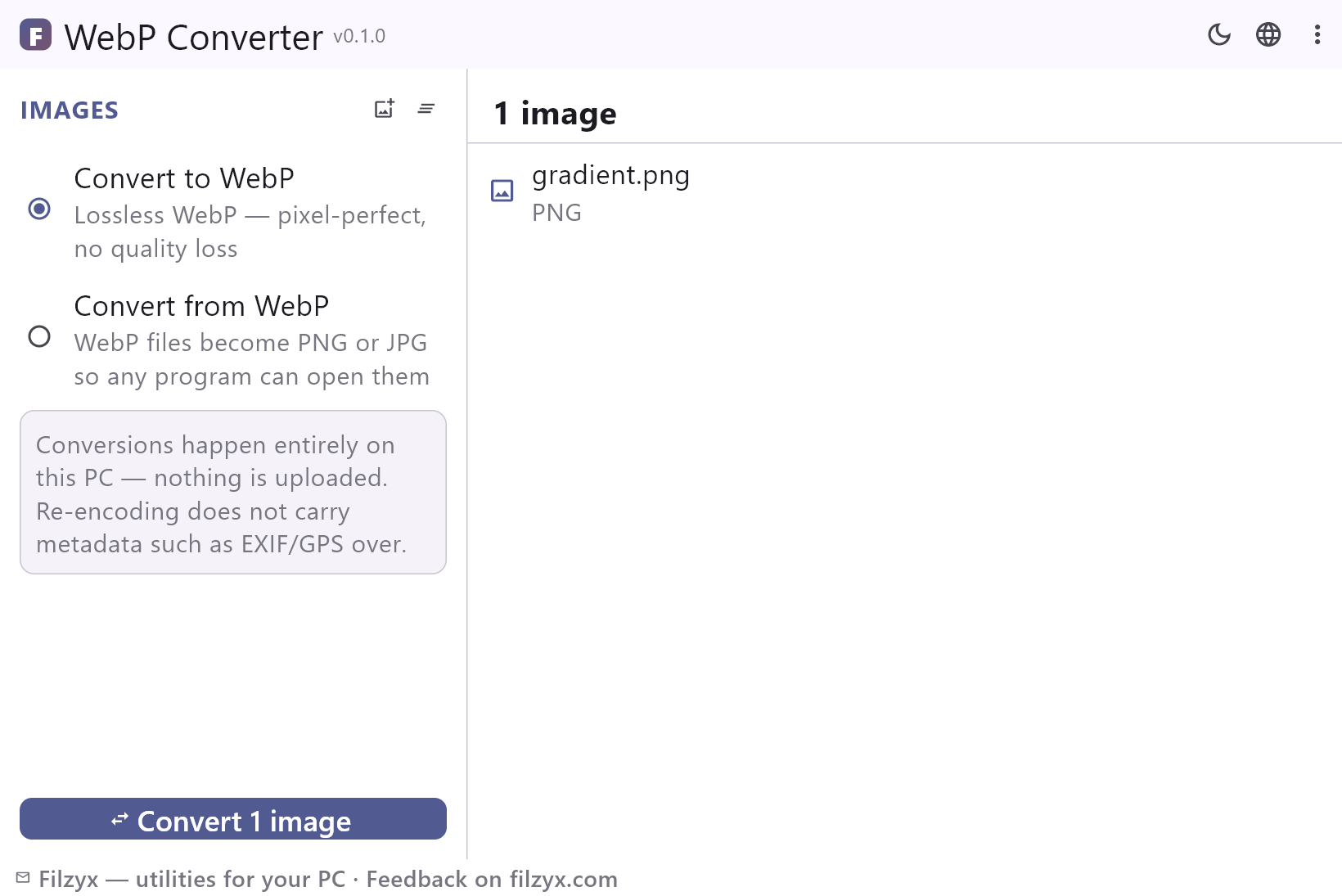
В WebP (без потерь)
JPEG, PNG, BMP и GIF становятся lossless-WebP: пиксель в пиксель, ползунок качества не нужен, для графики обычно радикально меньше.
Настройки: Одна радиокнопка
Из WebP в PNG или JPG
Точный PNG — или JPG с ползунком качества (50–100), когда нужен меньший файл. Открывается где угодно.
Настройки: Ползунок качества для JPG
Пакет с реальной экономией
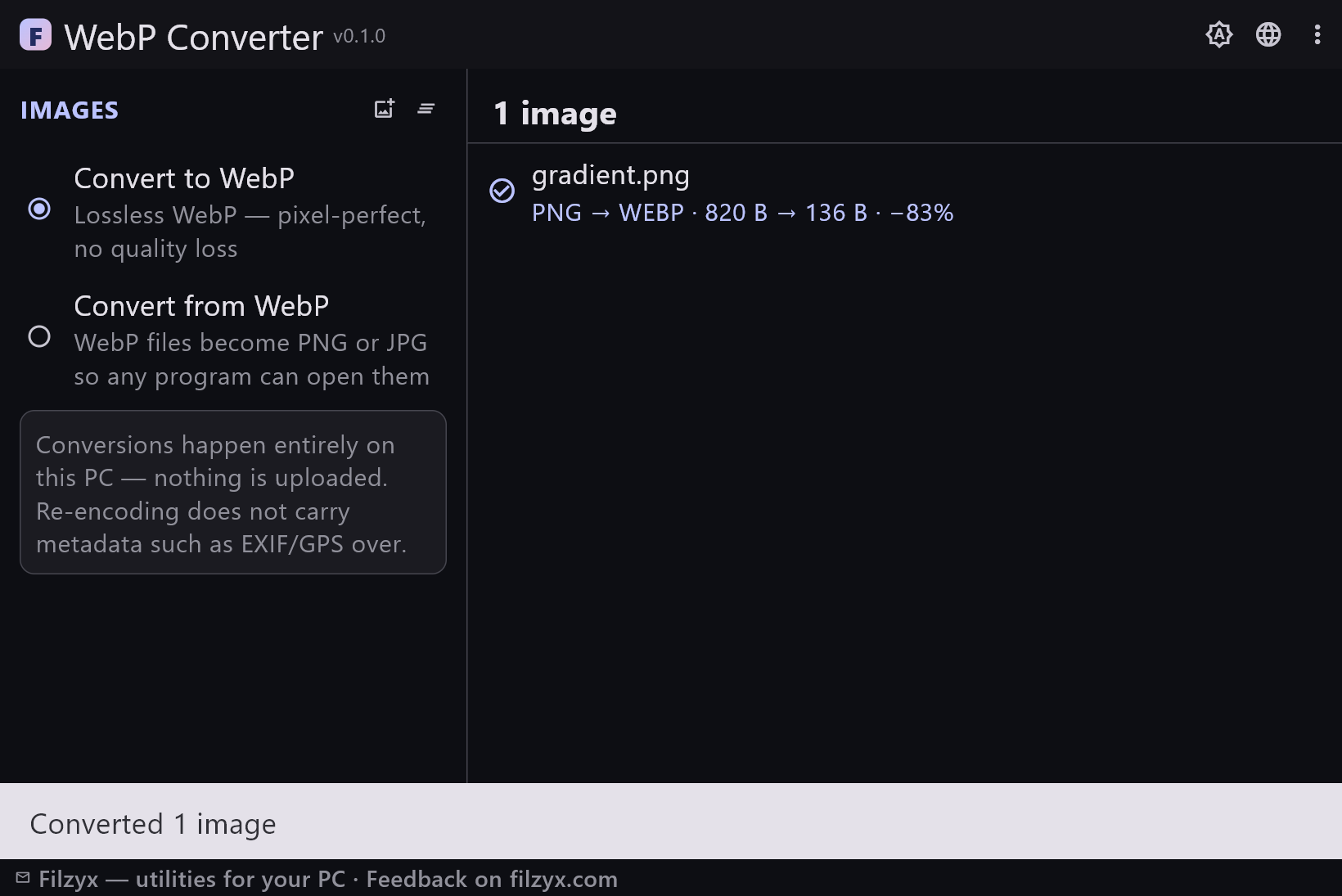
Конвертируйте десятки изображений разом; каждая строка показывает размеры «до → после» и процент экономии, существующие файлы никогда не перезатираются.
Настройки: Строка результата на каждый файл
Как конвертировать изображения в WebP и обратно за 3 шага
- Добавьте изображения — JPEG, PNG, BMP, GIF или WebP, сколько угодно.
- Выберите направление: «Конвертировать в WebP» (без потерь) или «Конвертировать из WebP» (PNG или JPG).
- Нажмите «Конвертировать» — у каждого файла появится строка с размерами «до → после» и процентом экономии; оригиналы не тронуты.
Почему WebP повсюду — и почему он всё ещё мешает
WebP стал форматом интернета по умолчанию, потому что хранит ту же картинку во много меньшем размере: скорость сайтов для издателей, экономия трафика для посетителей. Загвоздка: браузеры сохраняют такие картинки как .webp, а куча программ Windows их до сих пор не открывает — классические редакторы, старые офисные пакеты, мессенджеры, формы загрузки со строгими проверками форматов. Обратная сторона не менее реальна: вы поправили скриншот, хотите опубликовать — а на руках PNG на 2 МБ. Штатные средства Windows этот формат почти не признают. Конвертер WebP делает маршрут «туда и обратно» одним маленьким офлайн-приложением.
В WebP — без потерь; из WebP — по вашему выбору
«Конвертировать в WebP» работает без потерь: кодек сохраняет ваши пиксели в точности, никакого ползунка качества и потери поколений — скриншот остаётся побитово верным, часто ужимаясь до трети размера PNG (на фотографиях экономия бывает другой, и каждая строка честно показывает реальные цифры «до/после»). «Конвертировать из WebP» пишет точные PNG, когда важно качество, или JPG, где ползунок качества (50–100) меняет размер на верность. В любом случае результаты не перезатирают оригиналы: новый файл с другим расширением появляется рядом с исходником, а совпадения имён получают безопасный суффикс « (2)».
Не форма загрузки под видом конвертера
Большинство «webp to jpg» из первой выдачи — сайты, которые просят загрузить ваши изображения на их серверы: нормально для публичного мема, неправильно для макета клиента, скана документа или фотографий с людьми. Конвертер WebP — настольное приложение: файлы читаются, конвертируются и записываются целиком на вашем ПК, интернет не используется, аккаунтов и телеметрии нет. Пакет тоже бесплатный — добавьте пятьдесят изображений и нажмите один раз.
Возможности
- Конвертация в WebP без потерь — пиксели сохраняются в точности
- Источники: JPEG, PNG, BMP и GIF
- Из WebP в PNG (без потерь) или JPG (ползунок качества)
- Пакетная конвертация: весь список одним нажатием
- Размеры «до/после» и процент экономии в каждой строке
- Оригиналы никогда не перезатираются; совпадения имён получают « (2)»
- Полностью офлайн — без загрузок и аккаунтов
- Список файлов запоминается между запусками
- Работает с файлами из браузеров, редакторов и с камер
- Удобно публиковать графику как WebP и возвращать картинки, скачанные из интернета
- Тёмная и светлая темы
- 16 языков интерфейса, без рекламы и телеметрии
Скриншоты
Гайды
Пошаговые руководства по Windows:
-
Как конвертировать WebP в JPG в Windows (и обратно) — бесплатно
Windows не открывает .webp? Конвертируйте WebP в JPG или PNG без потерь целыми пачками — и превращайте картинки в меньший WebP для интернета — бесплатным офлайн-конвертером.
Вопросы и ответы
- Программа бесплатная?
- Да — бесплатно на Windows 10/11 (x64), без рекламы, аккаунтов и телеметрии.
- Теряется ли качество при конвертации в WebP?
- Нет. Используется lossless-кодирование WebP: каждый пиксель сохраняется в точности — в отличие от «сохранить как webp» в редакторах, которые незаметно пересжимают.
- Файл WebP получится меньше моего PNG?
- Обычно да — графика, скриншоты и изображения с ровными цветами часто ужимаются на 25–80 %. Фотографический JPEG→WebP может получиться и больше (JPEG уже сжат с потерями); программа показывает реальные цифры по каждому файлу, так что видно сразу.
- Как конвертировать WebP в JPG?
- Переключитесь на «Конвертировать из WebP», выберите JPG и желаемое качество — JPG появятся рядом с оригиналами.
- Загружает ли она мои файлы куда-нибудь?
- Нет. Всё происходит локально; программа полностью работает офлайн.
- Что происходит с EXIF и метаданными?
- Перекодирование всегда отбрасывает метаданные вроде EXIF/GPS — для публикации это плюс; если метаданные нужны, сохраните исходные файлы.