

电脑配置查看
免费的 Windows 应用,一眼看清电脑里装了什么:处理器型号、核心数和主频、内存容量和模块、显卡、硬盘、主板和 BIOS——用清晰易读的卡片展示。
应用能做什么
一页看完所有配置
打开、等三秒、开始读:系统和版本号、处理器及核心线程、内存及模块频率、显卡和驱动、硬盘、主板和 BIOS——全在一个可滚动的页面里。
设置: 「刷新」重新读取全部
随时可粘贴的文本
「全部复制」把卡片变成带本地化标签的整齐文本——适合论坛、二手平台、保险清单和技术支持工单。
设置: 一键复制到剪贴板
只用官方数据源
所有内容都来自 Windows 标准硬件数据库(CIM/WMI)——与 msinfo32 同源——不估算、不猜测。
设置: 无需管理员权限
三步查看电脑配置
- 打开应用——启动时自动收集数据,几秒内显示各类卡片。
- 浏览各个分区:系统、处理器、内存、显卡、存储、主板、BIOS。
- 点「全部复制」,把整洁的文本版放进剪贴板——用于技术支持或二手转让都很合适。
比 msinfo32 和 dxdiag 好用
数据 Windows 里都有——难的是找到它。msinfo32 把处理器型号埋在 90 年代风格的树形目录第三层;dxdiag 只看得到显卡,其他信息寥寥;「设置 → 系统 → 关于」给的内容只有手机屏幕那么大;systeminfo 是控制台命令,很多人干脆用手机拍下输出。电脑配置查看查询的是同样的官方数据源(CIM/WMI——WMI 的后继者),直接列出覆盖 95% 实际问题的七个分区:系统、处理器、内存、显卡、存储、主板、BIOS。
一份清晰配置单的用武之地
要卖电脑?买家想知道确切的处理器型号和内存频率,而不是「游戏主机,很快」。要加内存或装 SSD?你需要现有模块的容量和硬盘清单。发求助帖?第一句回复永远是「发下配置」——点「全部复制」再粘贴。比对促销机型和自己的电脑?两个窗口,两份配置单。还有纯粹的好奇心——这台笔记本到底有几个核心?——一次点击就有答案。
只读、离线、无后台服务
电脑配置查看只负责读取:一段 PowerShell 脚本查询 Windows 标准硬件数据库,写出一个小 JSON,由应用渲染成卡片。不需要管理员权限,不安装驱动,不留下服务,不需要账号。什么都不会发送出去——唯一涉及的「网络」,是你自己把复制的内容粘贴到聊天窗口。随时点「刷新」重新读取全部信息,点「全部复制」获得文本版。
功能
- 处理器型号、物理核心、线程和频率
- 已安装内存总量及各模块容量和频率
- 显卡和驱动版本
- 每块硬盘的型号和容量;每个盘符的剩余空间
- 主板厂商和型号、BIOS 版本和日期
- Windows 版本、内部版本号和体系结构
- 「全部复制」——完整配置单变成格式化文本
- 「刷新」随时重新读取当前状态
- 数据来自 Windows 官方数据源(CIM/WMI)
- 无需管理员权限,不装驱动,无后台服务
- 深色和浅色主题
- 16 种界面语言,无广告、无账号、无遥测
截图
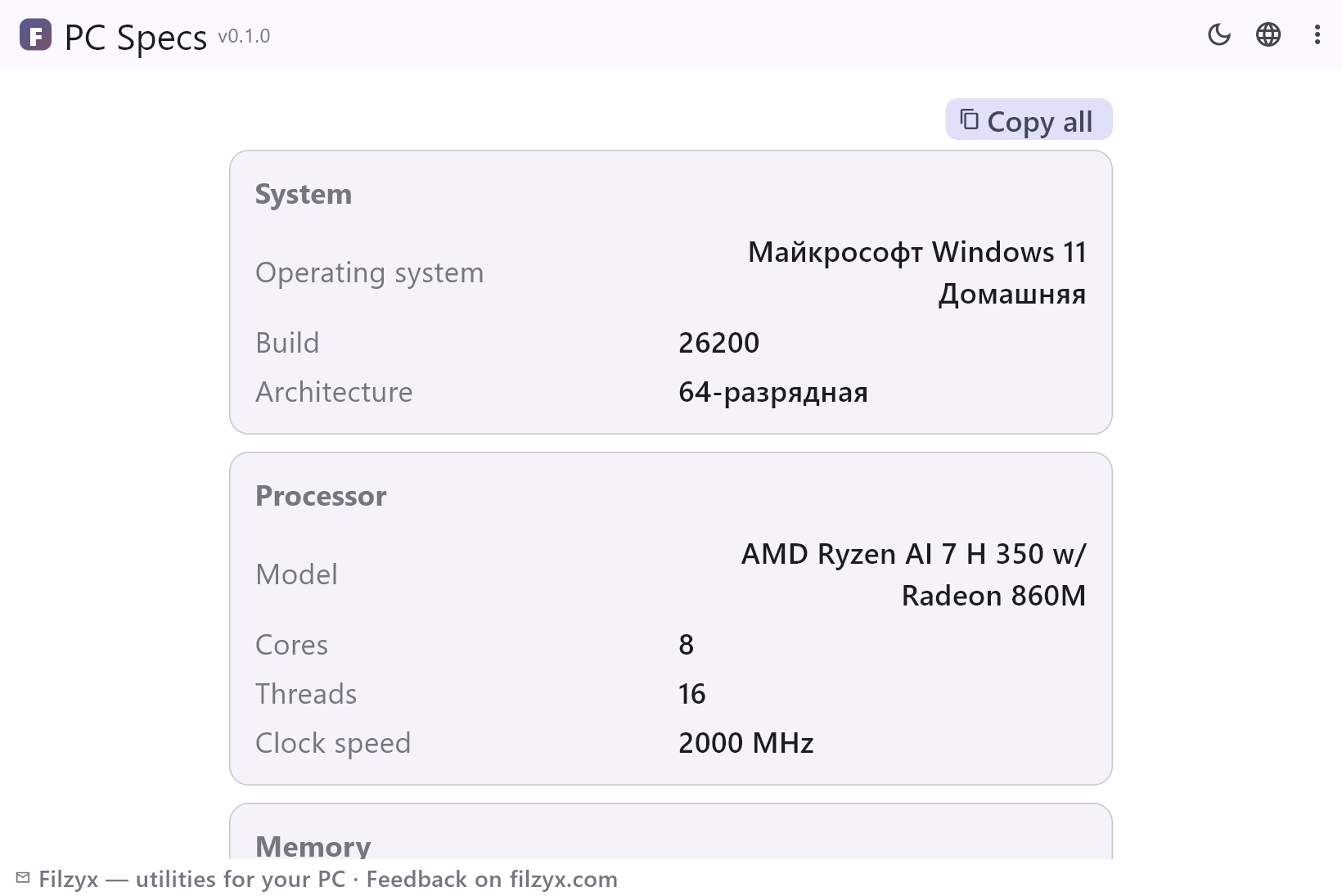
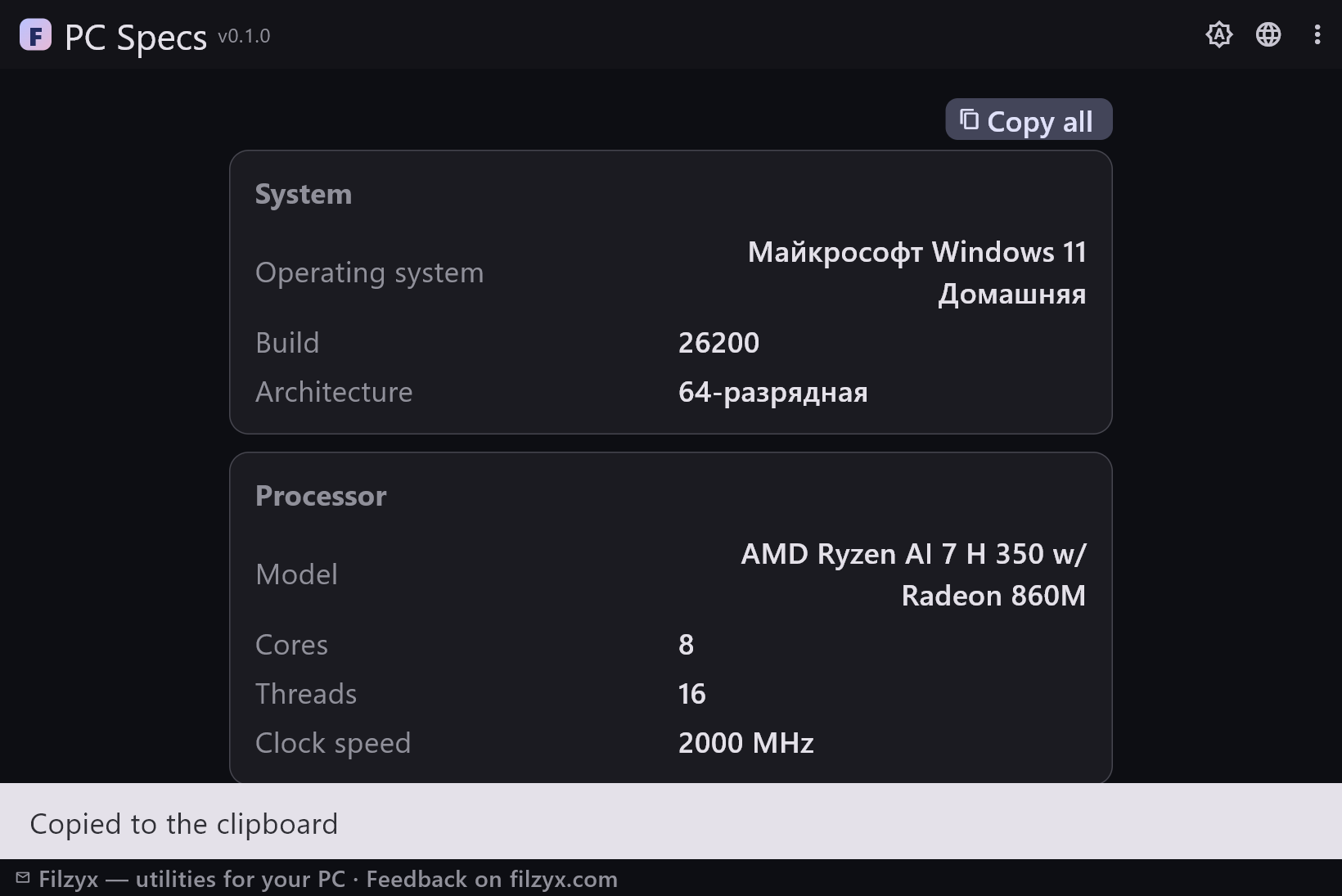
指南
Windows 分步指南:
-
如何在 Windows 中查看电脑配置(处理器、内存、显卡)——免费
了解 Windows 10/11 电脑里装了什么:处理器型号、内存容量和频率、显卡、硬盘——用系统自带工具(msinfo32、dxdiag、关于)或一个单窗口的免费查看工具。
常见问题
- 电脑配置查看是免费的吗?
- 是的——Windows 10/11(x64)免费使用,无广告、无账号、无遥测。
- 它和 msinfo32 有什么区别?
- 官方数据相同,但整理成了七张标签清晰的卡片,启动时不弹控制台,还有一键「全部复制」方便发帖求助。想要极致的细节可以继续用 msinfo32;日常问题用卡片更快。
- 需要管理员权限吗?
- 不需要。普通用户账户就能读取全部信息;工具只查询 Windows 的标准硬件数据源。
- 为什么有时看不到显存容量?
- 现代显卡通过 WMI 上报显存并不可靠(核显会借用内存),所以卡片显示适配器和驱动版本,而不是一个误导性的数字。
- 可以把配置复制成文本文件吗?
- 点「全部复制」——格式化列表进入剪贴板,可以粘贴到任何聊天、邮件或文档里。
- 它会更改我电脑上的东西吗?
- 不会。它只读取系统信息;没有需要配置的东西,关闭后也不会有任何程序在后台运行。