

PCスペック確認
PC の中身をひと目で確認できる無料の Windows アプリ:CPU のモデル、コアとクロック、メモリ容量とモジュール、グラフィックス、ディスク、マザーボード、BIOS を読みやすいカードで表示します。
アプリでできること
1ページに全スペック
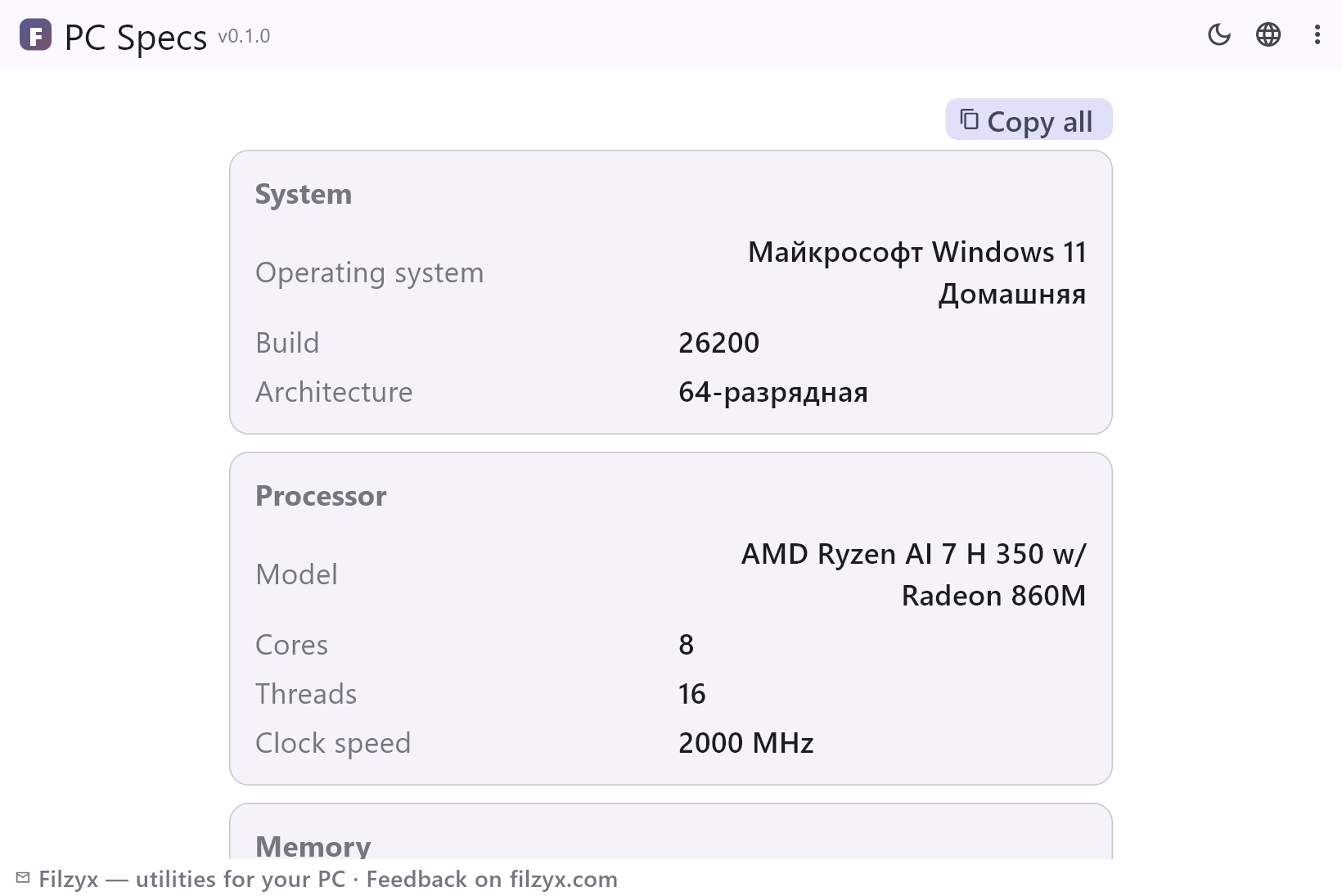
起動して3秒待って読むだけ:OS とビルド、コアとスレッド付きプロセッサー、モジュール速度付きメモリ、グラフィックスとドライバー、ディスク、マザーボードと BIOS——1つのスクロールページに。
設定: 「更新」で全文を読み直し
貼り付け用テキスト
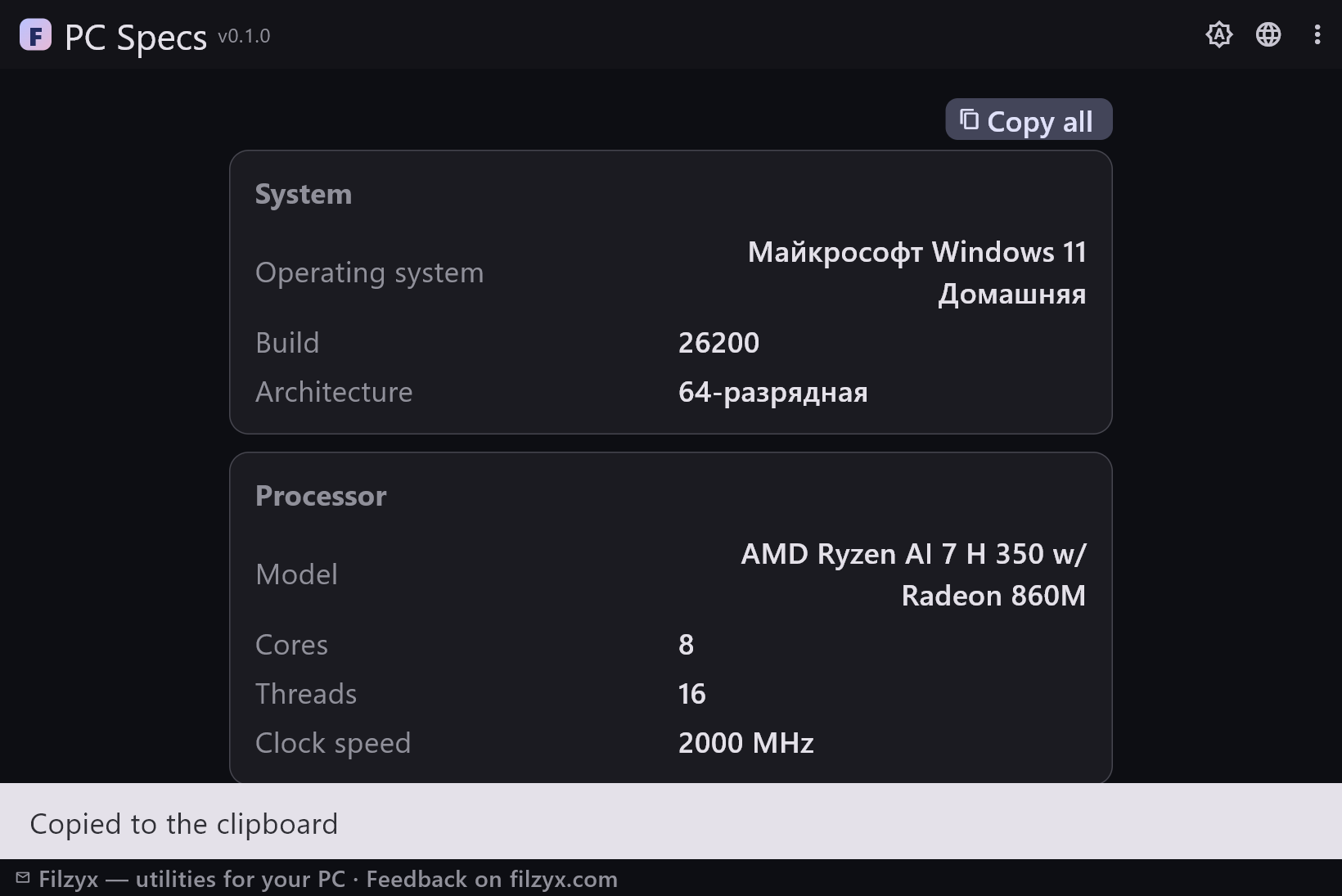
「すべてコピー」でカードが現地語ラベルの整った文字列に——フォーラム、フリマ、保険の控え、サポートチケットに最適。
設定: ワンクリックでクリップボードへ
公式データ源のみ
すべて Windows 標準のハードウェアデータベース(CIM/WMI)由来——msinfo32 と同じ源——なので、推定も推測もありません。
設定: 管理者権限は不要
3 ステップで PC のスペックを確認
- アプリを開く——起動時にデータを収集し、数秒でカードを表示します。
- セクションを読む:システム、プロセッサー、メモリ、グラフィックス、ストレージ、マザーボード、BIOS。
- 「すべてコピー」を押すと整形済みテキストがクリップボードに入ります——サポート依頼や出品に最適。
msinfo32 と dxdiag より使いやすい
データは Windows の中にあります——問題はたどり着くこと。msinfo32 は CPU のモデルを90年代風のツリーの3階層下に埋め込み、dxdiag はグラフィックス以外ほとんど見えず、「設定 → システム → バージョン情報」はスマホ画面サイズの一部だけ、systeminfo は出力をスマホで撮影されがちなコンソールコマンドです。PCスペック確認は同じ公式データ源(CIM/WMI——WMI の後継)に問い合わせ、実際の質問の95%をカバーする7つのセクションを表示します:システム、プロセッサー、メモリ、グラフィックス、ストレージ、マザーボード、BIOS。
きれいなスペック表が役立つ場面
PC を売る? 買い手が知りたいのは正確な CPU モデルとメモリ速度で、「ゲーミングPC、速い」ではありません。メモリや SSD を増設する? 現在のモジュール容量とディスク一覧が必要です。ヘルプフォーラムに投稿する? 最初の返信は必ず「スペックを見せて」——「すべてコピー」を押して貼り付けるだけ。セール品と自分の PC を比べる? ウィンドウ2つにスペック表2枚。そして純粋な好奇心——このノートPCのコアは実際いくつ?——答えはワンクリックです。
読み取り専用、オフライン、常駐サービスなし
PCスペック確認は読むだけ:1つの PowerShell スクリプトが Windows 標準のハードウェアデータベースに問い合わせ、小さな JSON を書き出し、アプリがそれを描画します。管理者権限なし、ドライバーのインストールなし、残るサービスなし、アカウントなし。どこにも何も送信されません——関わる「ネットワーク」は、コピーしたテキストを自分でチャットに貼るときだけ。いつでも「更新」で全文を読み直し、「すべてコピー」でテキスト版を取得できます。
機能
- CPU モデル、物理コア、スレッド、クロック
- メモリ総容量と各モジュールの容量・速度
- グラフィックスアダプターとドライバーのバージョン
- 各ディスクのモデルと容量、各ドライブの空き容量
- マザーボードのメーカーと型番、BIOS のバージョンと日付
- Windows のエディション、ビルド番号、アーキテクチャ
- 「すべてコピー」——スペック表全体を整形テキストに
- 「更新」でいつでも現在の状態を再取得
- データは Windows 公式ソース(CIM/WMI)から
- 管理者権限・ドライバー・常駐サービス不要
- ダーク/ライトテーマ
- 16 のインターフェース言語、広告・アカウント・テレメトリなし
スクリーンショット
ガイド
Windows のステップバイステップ ガイド:
-
Windows で PC のスペックを確認する方法(CPU・メモリ・GPU)——無料
Windows 10/11 の PC の中身を確認:CPU のモデル、メモリの容量と速度、グラフィックス、ディスク——標準ツール(msinfo32、dxdiag、バージョン情報)または無料のワンウィンドウ閲覧ツールで。
よくある質問
- PCスペック確認は無料ですか?
- はい——Windows 10/11(x64)で無料、広告・アカウント・テレメトリなし。
- msinfo32 と何が違いますか?
- 公式データは同じですが、わかりやすいラベル付きの7枚のカードに整理され、コンソールなしで起動し、ワンクリックの「すべてコピー」でサポート投稿に使えます。極限の詳細が欲しいときは msinfo32 もそのままどうぞ。日常的な質問ならカードのほうが速いです。
- 管理者権限は必要ですか?
- いいえ。すべての情報は通常のユーザーアカウントで読めます。標準の Windows ハードウェア情報源に問い合わせるだけです。
- グラフィックスメモリが表示されないことがあるのはなぜ?
- WMI 経由の GPU メモリ報告は現代の GPU では信頼できません(統合グラフィックスはメモリを RAM から借りるため)。そこでカードは誤解を招く数字の代わりにアダプターとドライバーのバージョンを表示します。
- スペックをテキストファイルにコピーできますか?
- 「すべてコピー」を押してください——整形済みリストがクリップボードに入り、チャット、メール、ドキュメントにそのまま貼り付けられます。
- アプリは PC を変更しますか?
- いいえ。システム情報を読むだけです。設定するものは何もなく、閉じた後にバックグラウンドで動き続けるものもありません。