

Specyfikacja komputera
Darmowa aplikacja dla Windows, która pokazuje, co siedzi w komputerze: model procesora, rdzenie i taktowanie, rozmiar i moduły pamięci RAM, karta graficzna, dyski, płyta główna i BIOS — na czytelnych kartach.
Co potrafi aplikacja
Jedna strona z całą specyfikacją
Start, trzy sekundy oczekiwania, czytanie: system i kompilacja, procesor z rdzeniami i wątkami, RAM z taktowaniem modułów, karta graficzna i sterownik, dyski, płyta główna i BIOS — na jednej przewijanej stronie.
Ustawienia: „Odśwież” odczytuje wszystko od nowa
Tekst gotowy do wklejenia
„Kopiuj wszystko” zamienia karty w wyrównany tekst z zlokalizowanymi etykietami — idealny na fora, portale aukcyjne, listy dla ubezpieczyciela i zgłoszenia supportowe.
Ustawienia: Jedno kliknięcie do schowka
Tylko oficjalne źródła
Wszystko pochodzi ze standardowej bazy sprzętowej Windows (CIM/WMI) — tego samego źródła co msinfo32 — więc nic nie jest szacowane ani zgadywane.
Ustawienia: Bez uprawnień administratora
Jak sprawdzić specyfikację komputera w 3 krokach
- Otwórz program — dane są zbierane przy starcie, a karty pojawiają się w kilka sekund.
- Przeczytaj sekcje: System, Procesor, Pamięć, Grafika, Dyski, Płyta główna, BIOS.
- Naciśnij „Kopiuj wszystko”, aby przenieść czystą wersję tekstową do schowka — idealną do zgłoszenia do pomocy technicznej lub ogłoszenia.
Lepiej niż msinfo32 i dxdiag
Dane w Windows są — problem w tym, jak do nich dotrzeć. msinfo32 zakopuje model procesora trzy poziomy głębiej w widoku drzewa z lat 90.; dxdiag pokazuje grafikę, ale niewiele więcej; „Informacje” w Ustawieniach → System daje wycinek wielkości ekranu telefonu; systeminfo to polecenie konsoli, którego wynik ludzie fotografują telefonem. Specyfikacja komputera odpytuje te same oficjalne źródła (CIM/WMI — następcy WMI) i wyświetla siedem sekcji pokrywających 95 % realnych pytań: system, procesor, pamięć, grafika, dyski, płyta główna, BIOS.
Gdzie porządna specyfikacja się opłaca
Sprzedajesz komputer? Kupujący chce dokładnego modelu procesora i taktowania pamięci, a nie „komputer gamingowy, szybki”. Zamawiasz rozbudowę RAM lub dysk SSD? Potrzebujesz aktualnych rozmiarów modułów i listy dysków. Piszesz na forum pomocy? Pierwsza odpowiedź to zawsze „pokaż specyfikację” — naciśnij Kopiuj wszystko i wklej. Porównujesz okazję ze swoim komputerem? Dwa okna, dwie specyfikacje. A z czystej ciekawości — ile rdzeni naprawdę ma ten laptop? — odpowiedź jest o jedno kliknięcie.
Tylko odczyt, offline, bez usług w tle
Specyfikacja komputera tylko czyta: jeden skrypt PowerShell odpytuje standardową bazę sprzętową Windows i zapisuje mały plik JSON, który aplikacja wyświetla. Bez uprawnień administratora, bez instalowanych sterowników, bez pozostawionych usług, bez kont. Nic nie jest nigdzie wysyłane — jedyne „sieciowanie” to twoje własne wklejenie skopiowanego tekstu do czatu. Naciśnij w dowolnym momencie „Odśwież”, aby odczytać wszystko ponownie, oraz „Kopiuj wszystko” dla wersji tekstowej.
Funkcje
- Model procesora, fizyczne rdzenie, wątki i taktowanie
- Całkowita pamięć RAM oraz rozmiary i taktowania modułów
- Karta graficzna i wersja sterownika
- Każdy dysk z modelem i pojemnością; każda litera dysku z wolnym miejscem
- Producent i model płyty głównej, wersja i data BIOS-u
- Edycja Windows, numer kompilacji i architektura
- „Kopiuj wszystko” — cała specyfikacja jako sformatowany tekst
- „Odśwież” w każdej chwili odczytuje bieżący stan
- Dane z oficjalnych źródeł Windows (CIM/WMI)
- Bez uprawnień administratora, sterowników i usług w tle
- Motyw ciemny i jasny
- 16 języków interfejsu, bez reklam, kont i telemetrii
Zrzuty ekranu
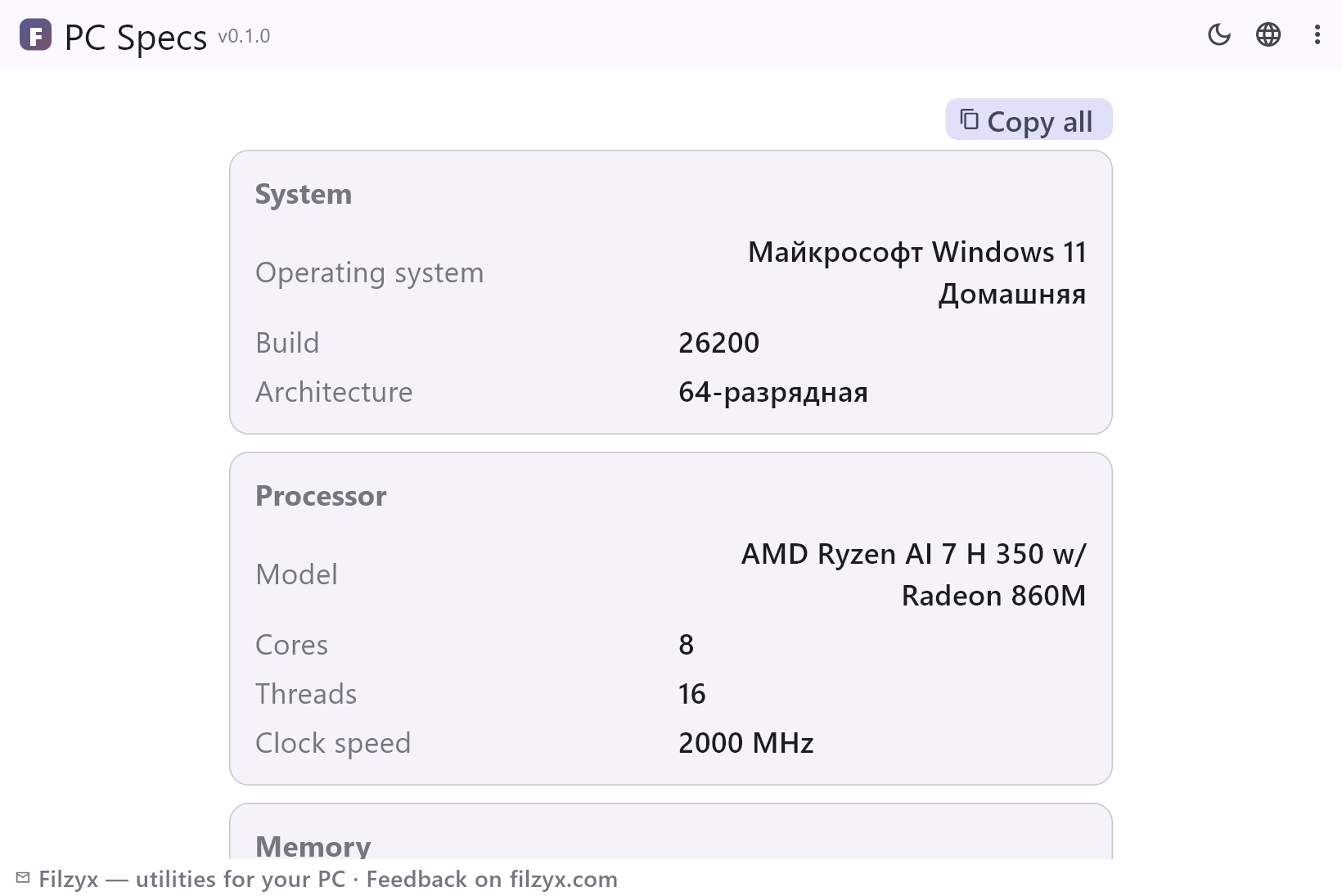
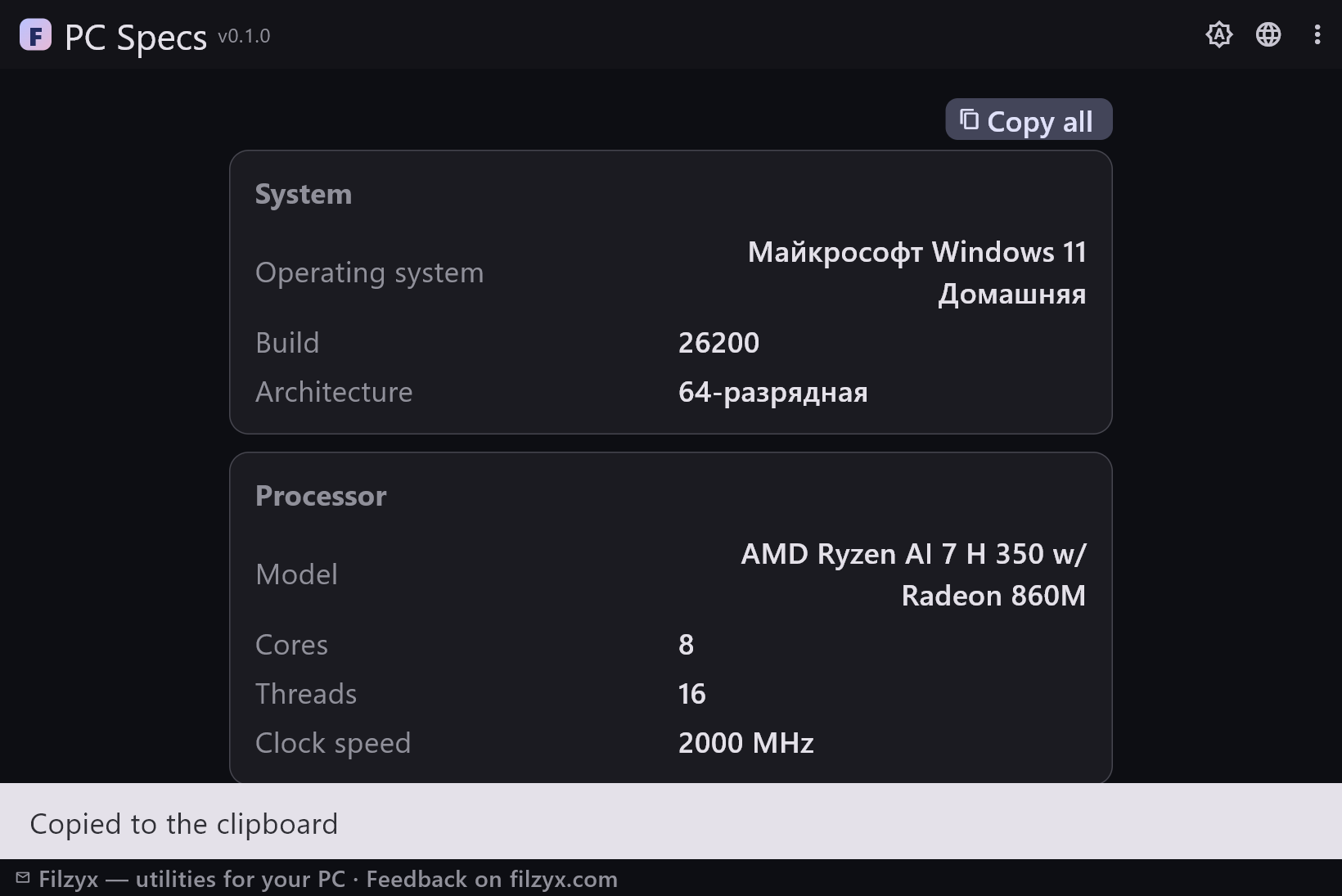
Poradniki
Poradniki krok po kroku dla Windows:
-
Jak sprawdzić specyfikację komputera w Windows (procesor, RAM, GPU) — bezpłatnie
Co siedzi w Twoim komputerze z Windows 10/11: model procesora, rozmiar i taktowanie RAM, karta graficzna, dyski — wbudowanymi narzędziami (msinfo32, dxdiag, Informacje) lub darmowym programem w jednym oknie.
Najczęstsze pytania
- Czy Specyfikacja komputera jest darmowa?
- Tak — darmowa dla Windows 10/11 (x64), bez reklam, kont i telemetrii.
- Czym różni się od msinfo32?
- Te same oficjalne dane, ale ułożone na siedmiu kartach z czytelnymi etykietami, uruchamiane bez konsoli i z „Kopiuj wszystko” jednym kliknięciem do postów na forach. msinfo32 nadal jest dostępny, jeśli potrzebujesz ekstremalnych szczegółów; do codziennych pytań karty są szybsze.
- Czy potrzebne są uprawnienia administratora?
- Nie. Wszystkie informacje są czytelne dla zwykłego konta użytkownika; program odpytuje wyłącznie standardowe źródła sprzętowe Windows.
- Dlaczego czasem nie widać ilości pamięci graficznej?
- Odczyt pamięci GPU przez WMI jest zawodny na nowoczesnych układach (zintegrowane pobierają pamięć z RAM), dlatego karta pokazuje kartę graficzną i wersję sterownika zamiast mylącej liczby.
- Czy mogę skopiować specyfikację do pliku tekstowego?
- Naciśnij „Kopiuj wszystko” — sformatowana lista trafi do schowka i wkleisz ją do dowolnego czatu, maila lub dokumentu.
- Czy program zmienia coś w moim komputerze?
- Nie. Tylko czyta informacje o systemie; nie ma nic do konfiguracji i po zamknięciu nic nie zostaje działać w tle.