

중복 파일 찾기
정확히 같은 중복 파일, 비슷한 사진, 태그나 소리로 찾는 중복 음악을 찾아 주는 무료 Windows 앱입니다. 검사하는 동안 결과가 실시간으로 표시되고, 삭제한 사본은 휴지통으로 들어갑니다. 무료로 다운로드할 수 있으며 영어와 러시아어를 지원합니다.
Verify download
SHA-256: D1F14EE93BFC2D88F792FE3875D540E497DC9DF9106AA43BD2FBFF9758D672D1
12444091 bytes · SHA256SUMS.txt · How to verify
앱이 하는 일
정확한 중복 파일(SHA-256)
2단계 SHA-256 해싱: 파일을 크기별로 그룹화하고 부분 해시로 걸러낸 뒤 전체 해시로 확인합니다. 오탐이 전혀 없습니다.
설정: 최소 파일 크기
중복 및 비슷한 사진(pHash)
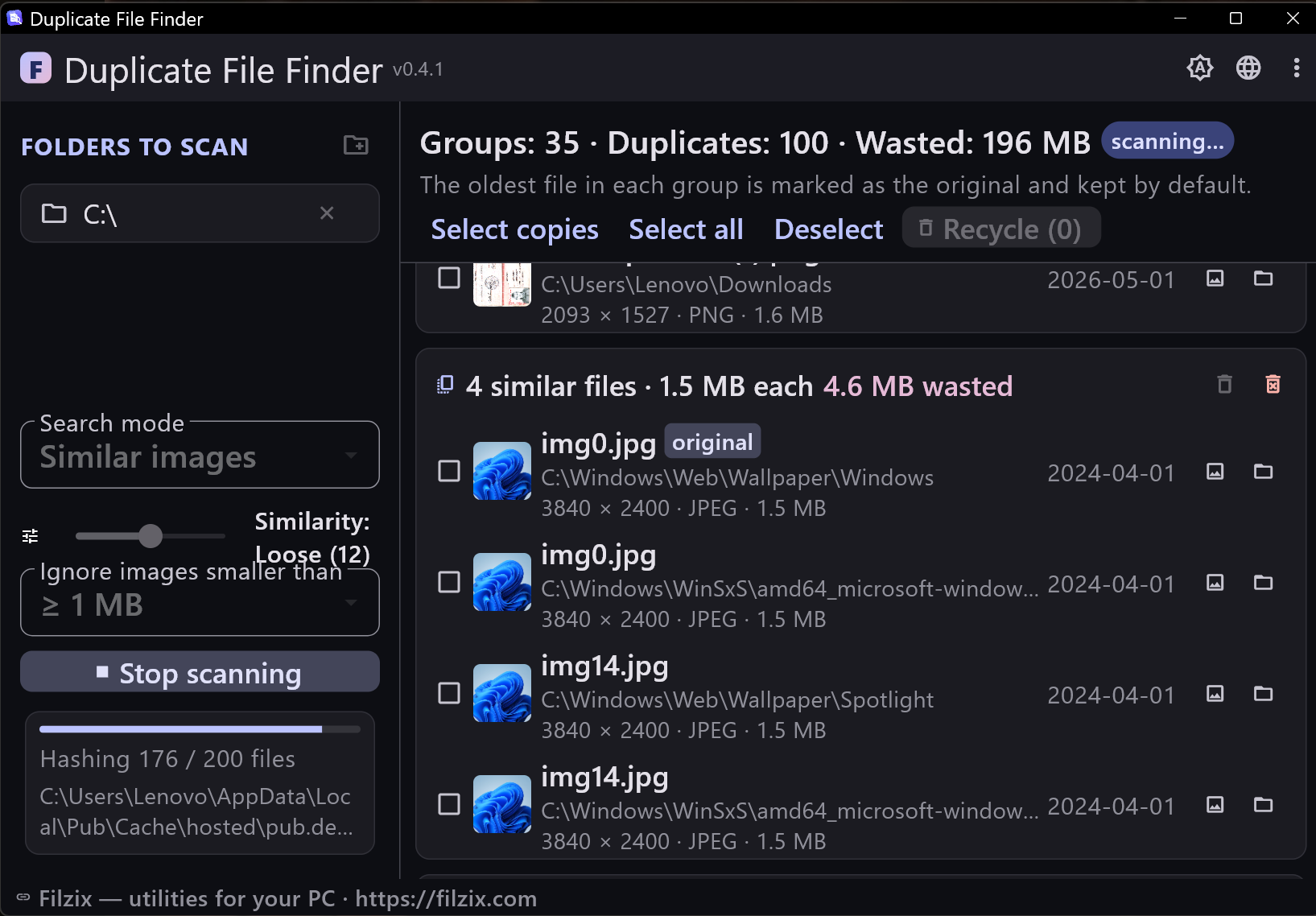
지각 해시(pHash)는 이미지의 바이트가 아니라 이미지가 어떻게 보이는지를 비교합니다. 다시 저장하거나 크기를 줄이거나 다시 압축하거나 편집한 사본을 찾아냅니다. 결과 화면에서 바로 미리보기를 제공하고, 확대/축소와 EXIF 정보, 사본 간 전환을 지원하는 전체 화면 뷰어도 있습니다.
설정: 유사도 임계값(퍼센트, 기본 95%), 최소 이미지 크기
태그로 찾는 중복 음악
MP3, FLAC, OGG, M4A 등에서 태그(제목, 아티스트, 앨범, 연도, 장르, 재생 시간, 비트레이트)를 읽습니다. “official video”나 “HD” 같은 불필요한 문구는 무시하고, 선택적인 유사 일치 기능이 거의 같은 이름을 찾아냅니다. 태그가 없는 파일은 “아티스트 - 제목” 파일 이름 패턴으로 대체합니다. 원본과 다른 태그는 강조 표시됩니다.
설정: 제목+아티스트 또는 제목만으로 일치, 임계값이 있는 유사 일치, 재생 시간 허용 오차
소리로 찾는 같은 녹음(오디오 지문)
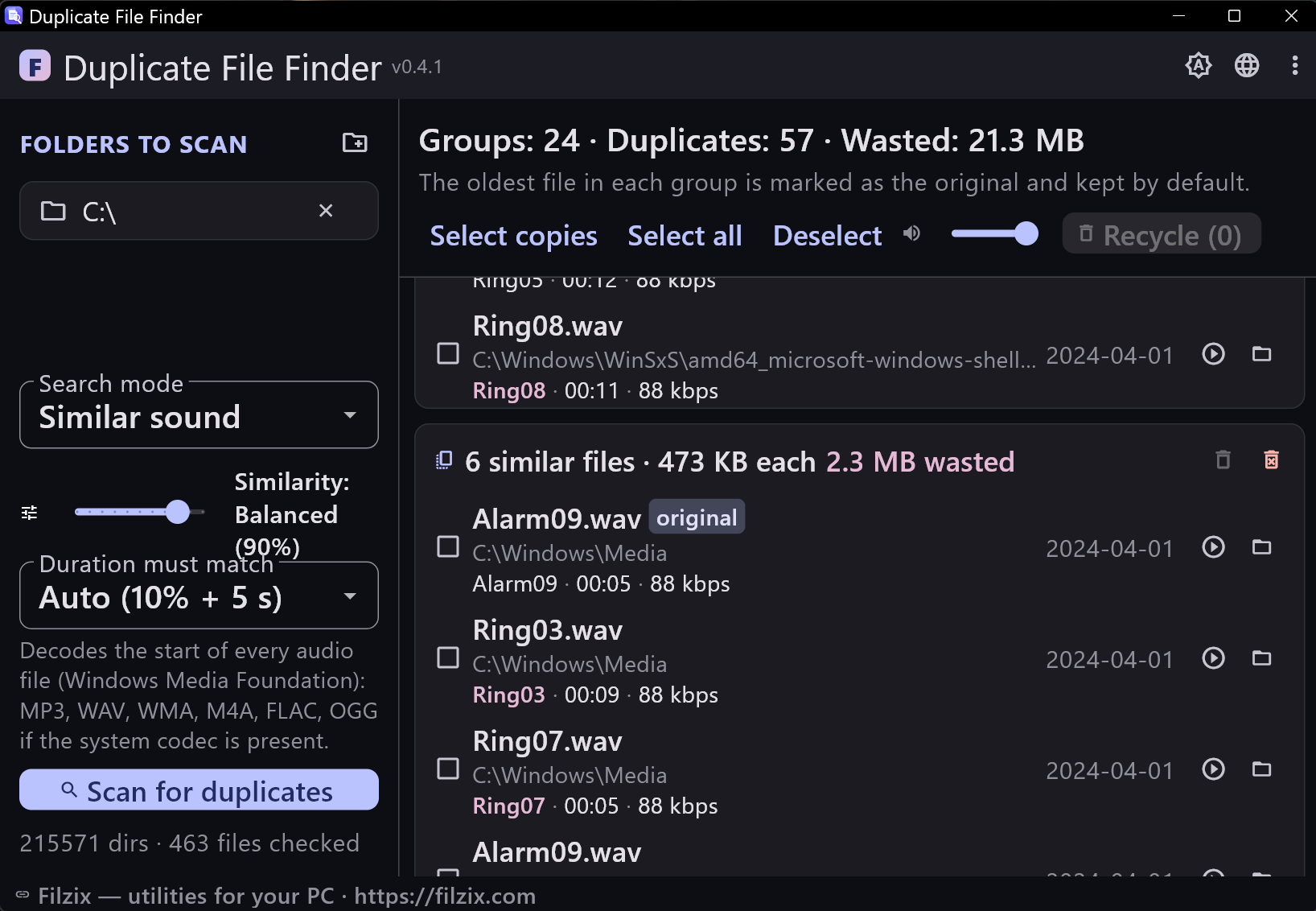
오디오 지문 기능은 형식이나 비트레이트에 상관없이 같은 녹음을 찾아냅니다. WAV의 MP3 사본, 128과 320kbps로 다시 인코딩한 파일도 같은 녹음으로 인식됩니다. Windows Media Foundation으로 모든 곡의 시작 부분을 디코딩하고(MP3, WAV, WMA, M4A, FLAC, 시스템 코덱이 있으면 OGG) 12음 크로마 지문을 비교합니다. 결과 화면에는 재생/정지 버튼과 볼륨 슬라이더도 있어 빠르게 들어보고 확인할 수 있습니다.
설정: 유사도 임계값(퍼센트, 기본 95%), 재생 시간 허용 오차(자동 / 고정)
3단계로 중복 파일을 삭제하는 방법
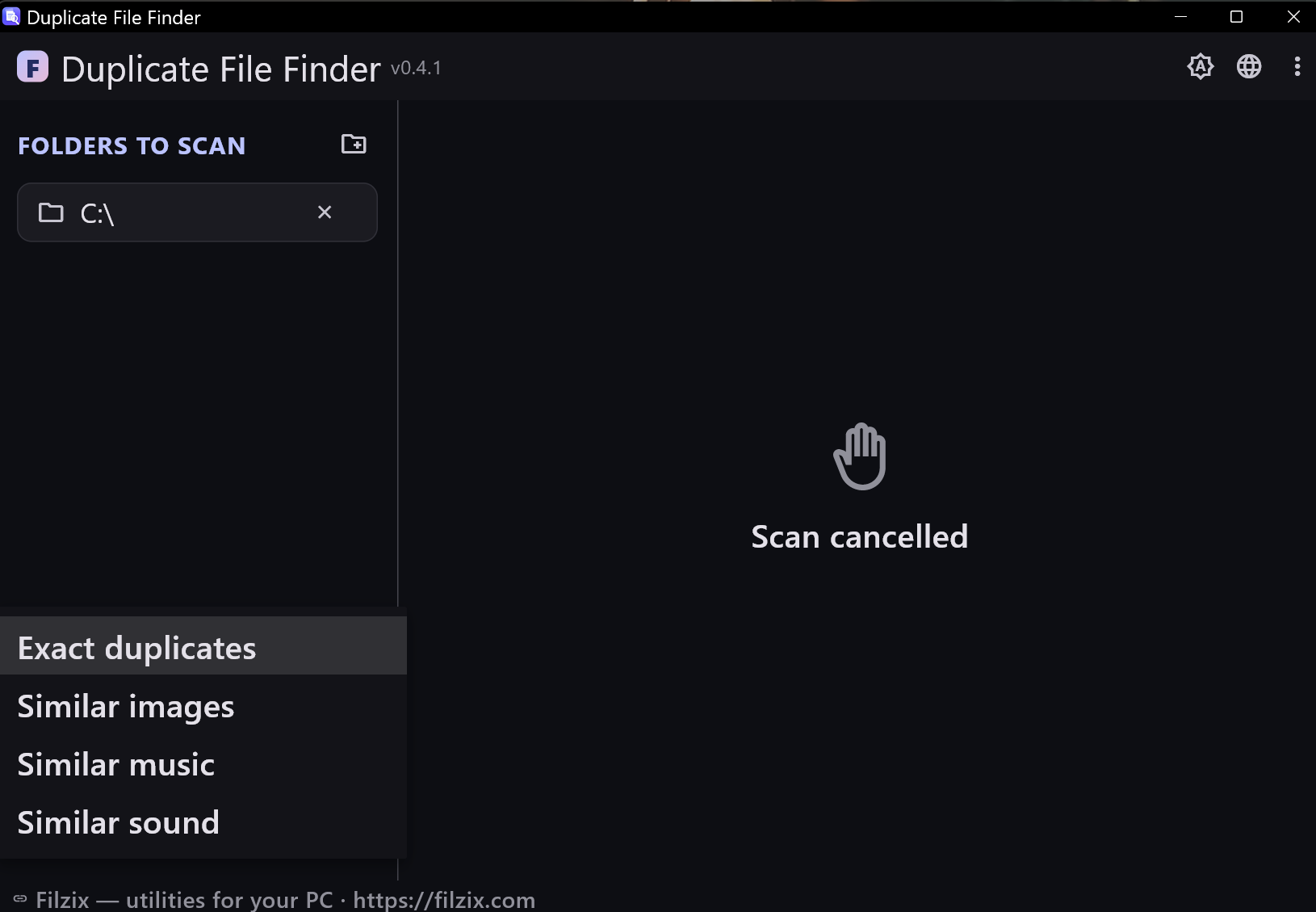
- 검사할 폴더와 검색 모드를 선택하세요. 정확한 중복, 비슷한 사진, 태그로 찾는 음악, 소리로 찾는 음악 중에서 고를 수 있습니다.
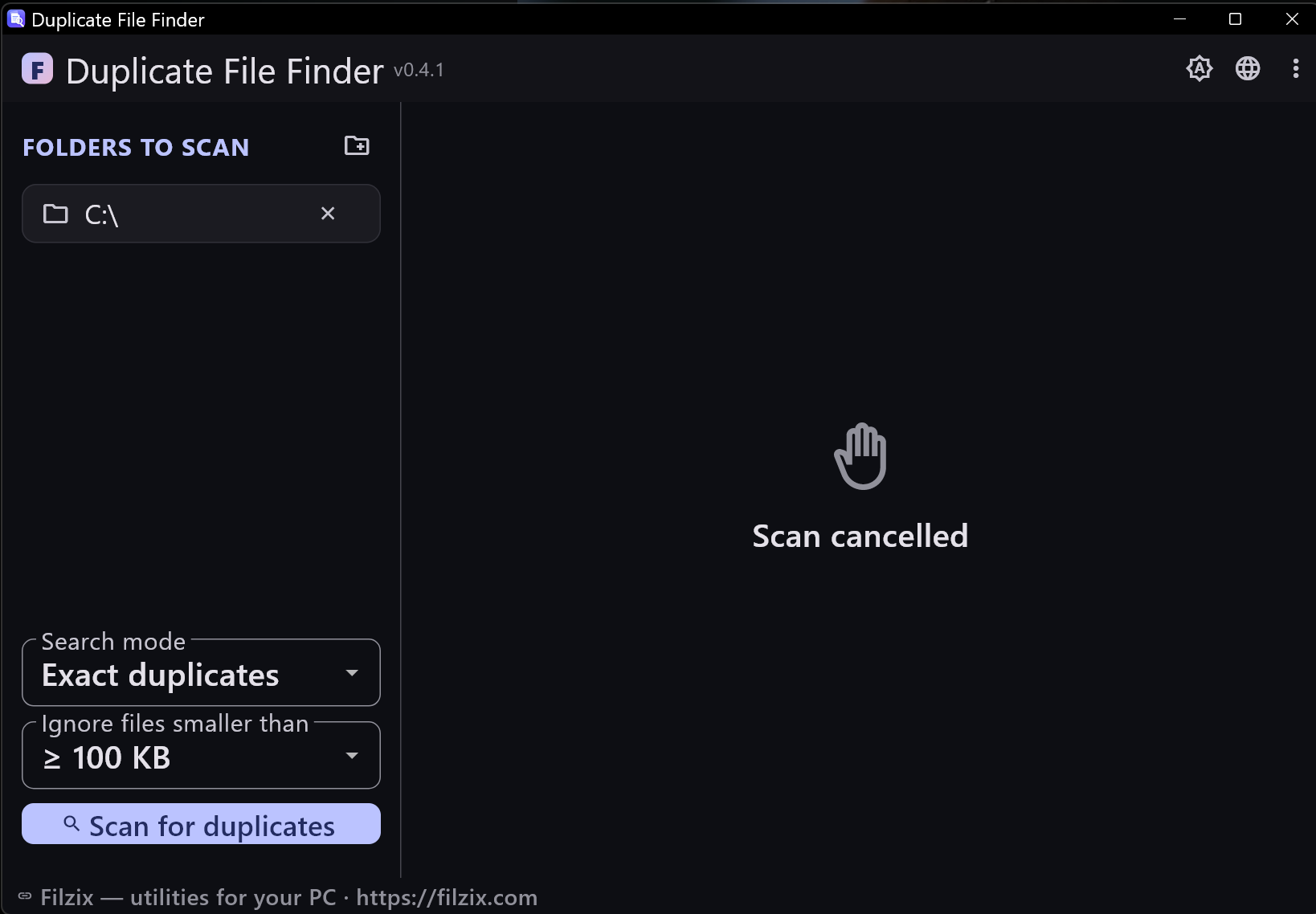
- 검사를 시작하세요. 검사가 진행되는 동안 중복 그룹이 실시간으로 나타나며, 언제든지 중지할 수 있습니다.
- 결과를 확인한 뒤 여분의 사본을 휴지통으로 보내세요. 각 그룹에서 가장 오래된 파일은 원본으로 남습니다.
중복 사진: 크기를 줄이거나 편집하고 다시 저장한 사진
바이트 단위 비교는 완전히 동일한 사본만 찾아냅니다. 90% 품질로 다시 저장하거나 메신저용으로 크기를 줄인 사진은 눈으로 보기에는 같지만 해시 값이 다릅니다. Duplicate File Finder는 지각 해시(pHash)를 사용해 이미지의 바이트가 아니라 이미지가 어떻게 보이는지를 비교합니다. 유사도 임계값을 퍼센트로 설정하고(기본값 95%), 결과 화면에서 바로 모든 사본을 미리 본 다음 확대/축소, EXIF 데이터, 사본 간 전환이 가능한 전체 화면 뷰어를 열 수 있습니다.
중복 음악: MP3와 FLAC, 128과 320kbps
같은 곡이 디스크에 여러 번 저장되어 있는 경우가 많습니다. MP3와 FLAC으로, 서로 다른 비트레이트로, 또는 제목에 “Official Video” 같은 불필요한 문구가 붙은 채로 말이죠. 태그 일치 기능은 제목, 아티스트, 앨범, 재생 시간, 비트레이트를 기준으로 파일을 그룹화하고 불필요한 단어는 무시하며 원본과 다른 태그를 강조 표시합니다. 태그가 엉망이어도 소리 모드가 모든 트랙의 시작 부분을 디코딩해 오디오 지문을 비교하므로, 형식이나 비트레이트에 상관없이 같은 녹음임을 알아냅니다. 모든 사본에 재생 버튼이 있어 삭제하기 전에 들어볼 수 있습니다.
Windows 기본 도구와 Duplicate File Finder 비교
Windows 10과 11에는 중복 파일 찾기 기능이 기본으로 제공되지 않습니다. 파일 탐색기는 파일을 이름이나 크기로 정렬할 수는 있지만 내용을 비교하지는 못하며, PowerShell은 Get-FileHash로 파일 해시를 계산할 수 있지만 결과가 일반 텍스트 목록뿐이라 미리보기, 그룹, 안전한 삭제 기능이 없습니다. Duplicate File Finder는 이 모든 작업을 처리합니다. 검사 중 실시간 그룹화, 사진 미리보기와 EXIF, 음악 재생 버튼, 휴지통으로 바로 보내는 삭제까지 지원합니다. 무료이며 Windows 10/11(x64)에서 실행되고 영어와 러시아어를 지원합니다.
기능
- 네 가지 검색 모드: 정확한 SHA-256, 비슷한 이미지(pHash), 태그로 찾는 음악, 소리로 찾는 음악
- 실시간 결과: 검사가 진행되는 동안 중복 그룹이 나타납니다
- 검사 중에는 작업 표시줄 아이콘이 흔들려서 창을 최소화해도 진행 상황을 확인할 수 있습니다
- 결과 화면의 이미지 미리보기와 확대/축소, EXIF 정보를 지원하는 전체 화면 뷰어
- 결과용 오디오 플레이어: 사본마다 재생/정지 버튼과 볼륨 슬라이더 제공
- 이미지 썸네일을 지연 디코딩하고 캐시해서 결과 목록이 길어도 부드럽게 표시됩니다
- 이미지와 소리에 대한 퍼센트 유사도 임계값, 오탐을 막는 엄격한 95% 기본값
- 원본과의 차이를 강조 표시하는 음악 태그 세부 정보
- 백그라운드 아이솔레이트에서 실행되는 빠른 엔진, 실시간 진행률과 취소 지원
- 원본 파일 자동 감지(가장 오래된 사본 유지)
- 휴지통으로 삭제하거나 완전히 제거하는 방식 중 선택 가능
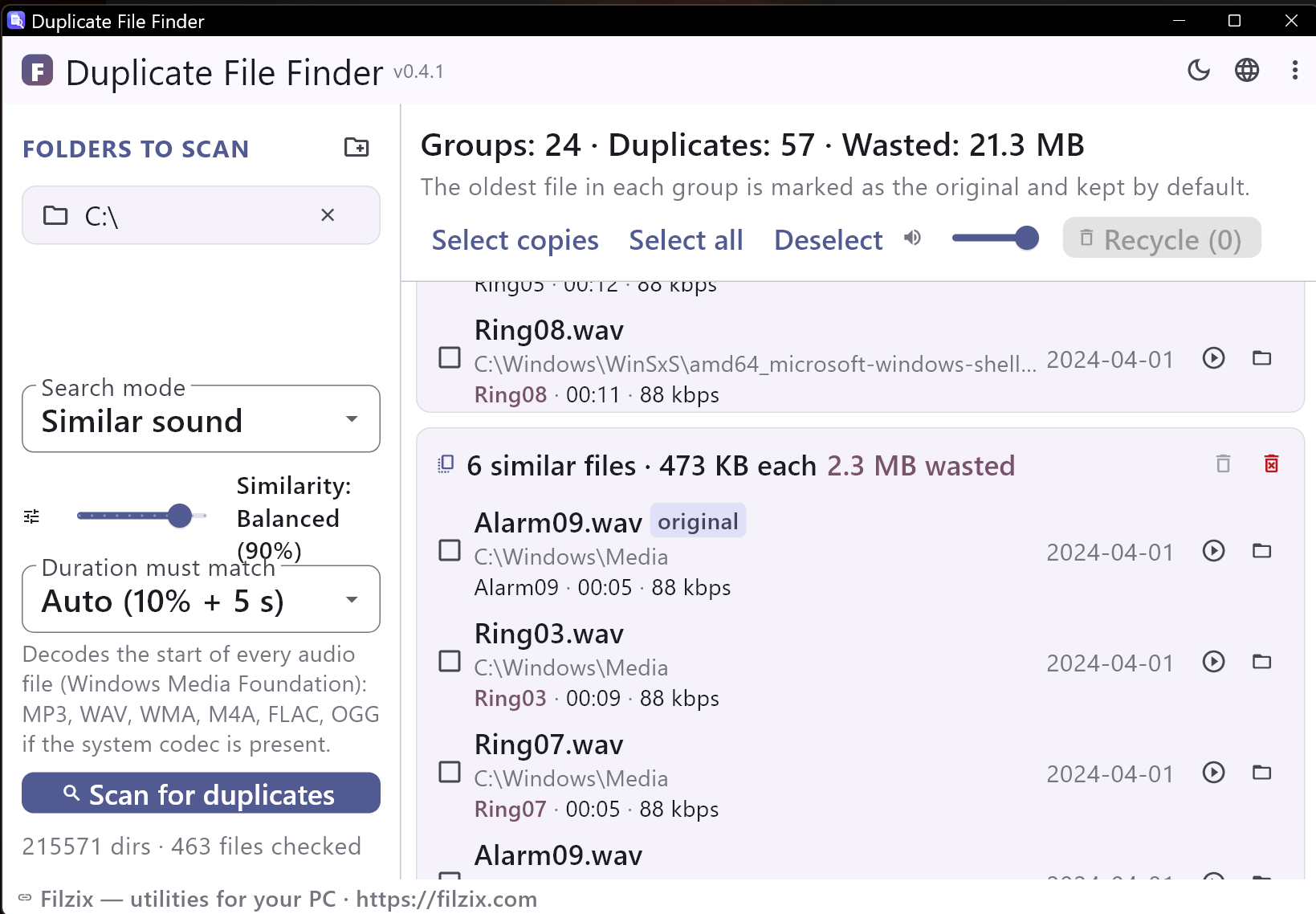
- 다크 및 라이트 테마, 실행 사이에 설정이 유지됩니다
- 광고, 계정, 텔레메트리 없음
스크린샷
가이드
Windows 단계별 가이드:
-
Windows 11에서 중복 파일을 삭제하는 방법
단계별: 기본 도구, PowerShell, 무료 중복 파일 찾기.
-
Windows에서 중복 및 유사한 사진을 찾는 방법
바이트 비교가 다시 저장된 사진을 놓치는 이유와 지각 해시(pHash)가 찾는 방법.
-
중복된 노래와 음악 파일을 찾는 방법
태그와 소리: 같은 곡의 복사본, MP3와 FLAC, 다른 비트레이트까지.
자주 묻는 질문
- Duplicate File Finder는 무료인가요?
- 네. Windows 10/11에서 무료로 다운로드해 사용할 수 있으며, 광고와 계정, 텔레메트리가 전혀 없습니다.
- 중복 파일을 삭제해도 안전한가요?
- 네. 선택은 항상 직접 하게 되어 있고, 삭제된 사본은 휴지통으로 들어갑니다(원하면 완전히 삭제할 수도 있습니다). 각 그룹에서 가장 오래된 파일은 원본으로 유지됩니다.
- Windows 11에 중복 파일 찾기 기능이 기본으로 있나요?
- 없습니다. 파일 탐색기는 이름이나 크기로 정렬할 수 있을 뿐 내용은 비교하지 못하고, PowerShell은 해시 목록만 출력합니다. Windows 10/11에서 중복 파일을 삭제하려면 전용 도구를 사용하는 것이 유일한 실용적인 방법입니다.
- 완전히 동일한 사본뿐 아니라 비슷한 사진도 찾을 수 있나요?
- 네. 지각 해시는 이미지가 어떻게 보이는지를 비교하므로 크기를 줄이거나 다시 저장하거나 편집한 사본도 찾아냅니다. 유사도 임계값을 조절할 수 있으며 기본값은 엄격한 95%입니다.
- 다른 형식이나 비트레이트의 같은 곡도 찾을 수 있나요?
- 네. 소리 모드는 각 트랙 시작 부분에서 오디오 지문을 만들어, WAV의 MP3 사본이나 128과 320kbps로 다시 인코딩한 파일도 같은 녹음으로 인식합니다.
- 어떤 파일 형식을 지원하나요?
- 정확한 일치 검사는 모든 파일 형식에서 작동합니다. 사진: JPG, PNG 등 일반적인 이미지 형식. 음악: MP3, FLAC, OGG, M4A, WAV, WMA 및 시스템이 지원하는 기타 형식.
- 다운로드와 설치는 어떻게 하나요?
- “무료 다운로드”를 클릭하고 DuplicateFileFinder-Setup.exe 설치 프로그램을 실행한 뒤 마법사의 안내를 따라가면 됩니다. Windows 10 또는 11(x64)이 필요합니다.