

QR-codegenerator
Gratis Windows-app die QR-codes maakt voor links, wifi-netwerken en e-mail — met live voorbeeld en scherpe PNG-export, volledig offline.
Wat de app doet
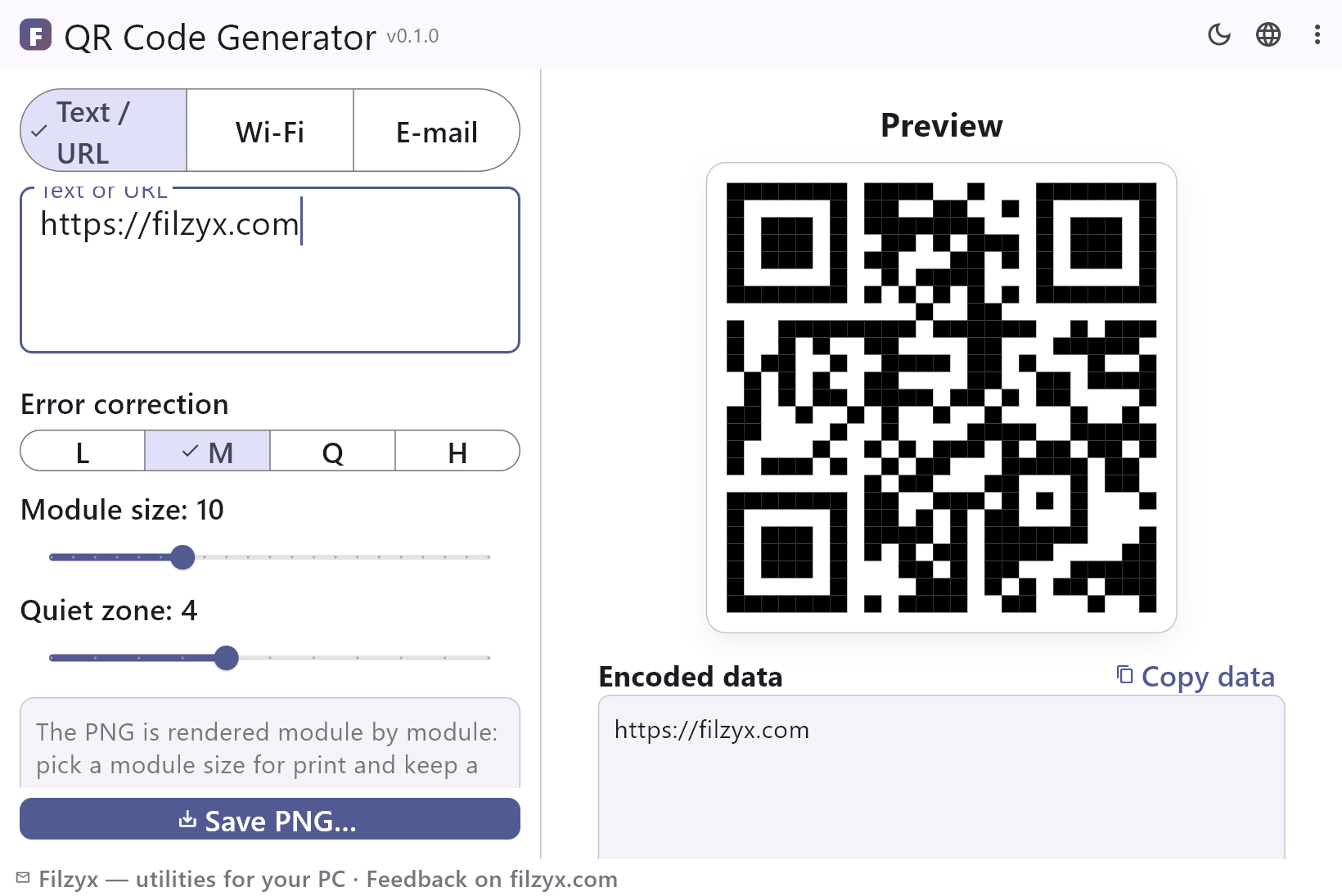
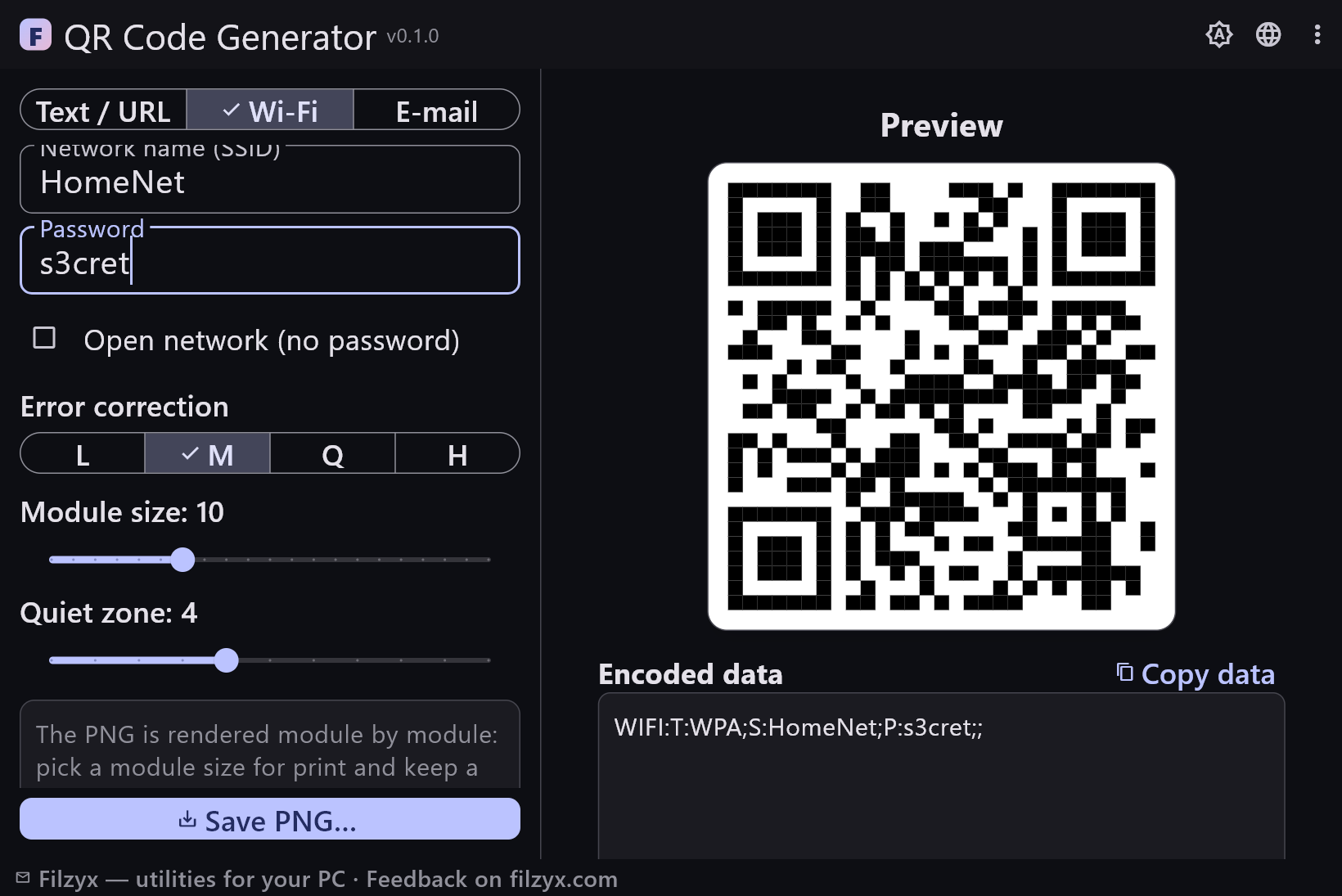
Tekst, wifi en e-mail
Drie encoders met live voorbeeld: URL's voor print, WIFI-codes waarop telefoons native verbinden, en mailto-codes met onderwerp en tekst al ingevuld.
Instellingen: Typeschakelaar
Foutcorrectie L/M/Q/H
Kies het redundantieniveau voor je doel: L voor de meeste data, H voor klein geprinte, versleten of deels bedekte codes.
Instellingen: Segmenten L/M/Q/H
PNG-export op printkwaliteit
Modulegrootte 4–24 px en stille zone 0–10 modules; de PNG wordt module voor module gerenderd, dus de printkwaliteit hangt alleen van je instellingen af.
Instellingen: Twee schuiven + “PNG opslaan…”
Een QR-code maken in 3 stappen
- Kies het type — tekst of URL, een wifi-netwerk of een kant-en-klare e-mail — en vul de velden in.
- Volg het live voorbeeld; stel foutcorrectie (L/M/Q/H) en modulegrootte in voor jouw gebruik.
- Druk op “PNG opslaan…” — de afbeelding wordt op je pc gerenderd, klaar voor print of visitekaartje.
QR-codes zonder nóg een website
Zoek je op “QR-codegenerator”, dan krijg je pagina's die codes server-side maken: je link (of wifiwachtwoord) verlaat de computer, gratis versies plakken vervaldata, watermerken of een accountmuur erop, en de printkwaliteit hangt af van de resolutie die de site toevallig geeft. Windows zelf levert niets om QR-codes te maken. Deze app doet het hele werk lokaal: de gegevens worden met een offline encoder gemaakt, het voorbeeld is direct, en de PNG is een schone zwart-witweergave met precies de modulegrootte die jij kiest — scherp in print op elk fysiek formaat.
De drie codes die mensen echt maken
Wificodes zijn het belangrijkste geval: een gast richt de telefoon op de geprinte code en stapt in het netwerk zonder een wachtwoord van 20 tekens te typen — het “WIFI:”-formaat snappen telefoons van nature. Linkcodes gaan op posters, presentaties en productetiketten: URL plakken, exporteren, printen. E-mailcodes openen de mailapp met adres, onderwerp en bericht al ingevuld — handig op visitekaartjes en in winkels. Het voorbeeld toont de gecodeerde gegevens ook als tekst, zodat je ze kunt terugkopiëren en kunt controleren wat er gebeurt voordat er iets wordt geprint.
Je wifiwachtwoord blijft in jouw QR-code
Typ je een wifiwachtwoord op een website, dan reist het naar een server, blijft het in een log staan en komt het als afbeelding terug — een lelijke ruil voor gemak. Hier verlaat niets de machine: de code wordt gebouwd door een pure Dart-encoder, de PNG wordt lokaal gerenderd en de app werkt met de netwerkkabel eruit. En een eerlijke opmerking: een wifi-QR-code bevat het wachtwoord leesbaar — wie hem kan scannen, kan meedoen. Print hem voor de gastenkamer, niet voor het raam aan de straatkant.
Functies
- QR-codes voor tekst/URL, wifi-netwerken en e-mail
- Live voorbeeld tijdens het typen — geen “genereren”-ronde
- Gecodeerde gegevens als tekst zichtbaar en kopieerbaar om te controleren
- Foutcorrectieniveaus L, M, Q en H
- Schuif voor modulegrootte 4–24 px — printklare uitvoer
- Schuif voor de stille zone (houd 4+ modules voor betrouwbare scans)
- Eerlijke melding “te veel data” in plaats van een onleesbare code
- PNG lokaal gerenderd — geen uploads, geen watermerk, geen account
- Werkt volledig offline
- Wifigegevens gebruiken het standaard WIFI:-schema dat telefoons snappen
- Instellingen blijven bewaard tussen sessies
- 16 interfacetalen, geen advertenties, geen telemetrie
Screenshots
Handleidingen
Stap-voor-stap handleidingen voor Windows:
-
QR-code maken in Windows (gratis, zonder websites)
Maak QR-codes voor links, wifi-netwerken en e-mail in Windows 10/11 — met een gratis offline generator, scherpe PNG-export en zonder uploads naar een website.
Veelgestelde vragen
- Is QR-codegenerator gratis?
- Ja — gratis voor Windows 10/11 (x64), zonder advertenties, accounts, watermerken en telemetrie.
- Welke QR-types worden ondersteund?
- Tekst en URL's, wifi-verbindingscodes (open netwerk of wachtwoord met WPA/WPA2/WPA3) en e-mailcodes met vooraf ingevulde ontvanger, onderwerp en berichttekst.
- Hoe print ik een QR-code die betrouwbaar scant?
- Gebruik een modulegrootte van minstens 8 pixels, houd de stille zone op 4 modules of meer en print zwart op wit. Kies voor kleine stickers foutcorrectie Q of H.
- Wat betekent foutcorrectie?
- Hogere niveaus (Q, H) voegen redundantie toe, zodat de code nog scant als een deel ervan uitgesmeerd, krom op een fles of bedekt door een klein logo is. De prijs: minder tekens in hetzelfde vierkant.
- Uploadt de app iets?
- Nee — de code wordt volledig op je pc gemaakt en gerenderd, helemaal offline. Niets wordt gevolgd en niets krijgt een watermerk.
- Is een wifi-QR-code veilig om te printen?
- Hij bevat het netwerkwachtwoord in leesbare vorm: wie hem scant, doet mee. Behandel de geprinte code als het wachtwoord zelf — gastenkamer ja, trappenhuis nee.