

Sélecteur d'émojis
Application Windows gratuite qui trouve le bon emoji par mot-clé et le copie en un clic — 546 emojis, une bande des récents et zéro internet.
Ce que fait l'application
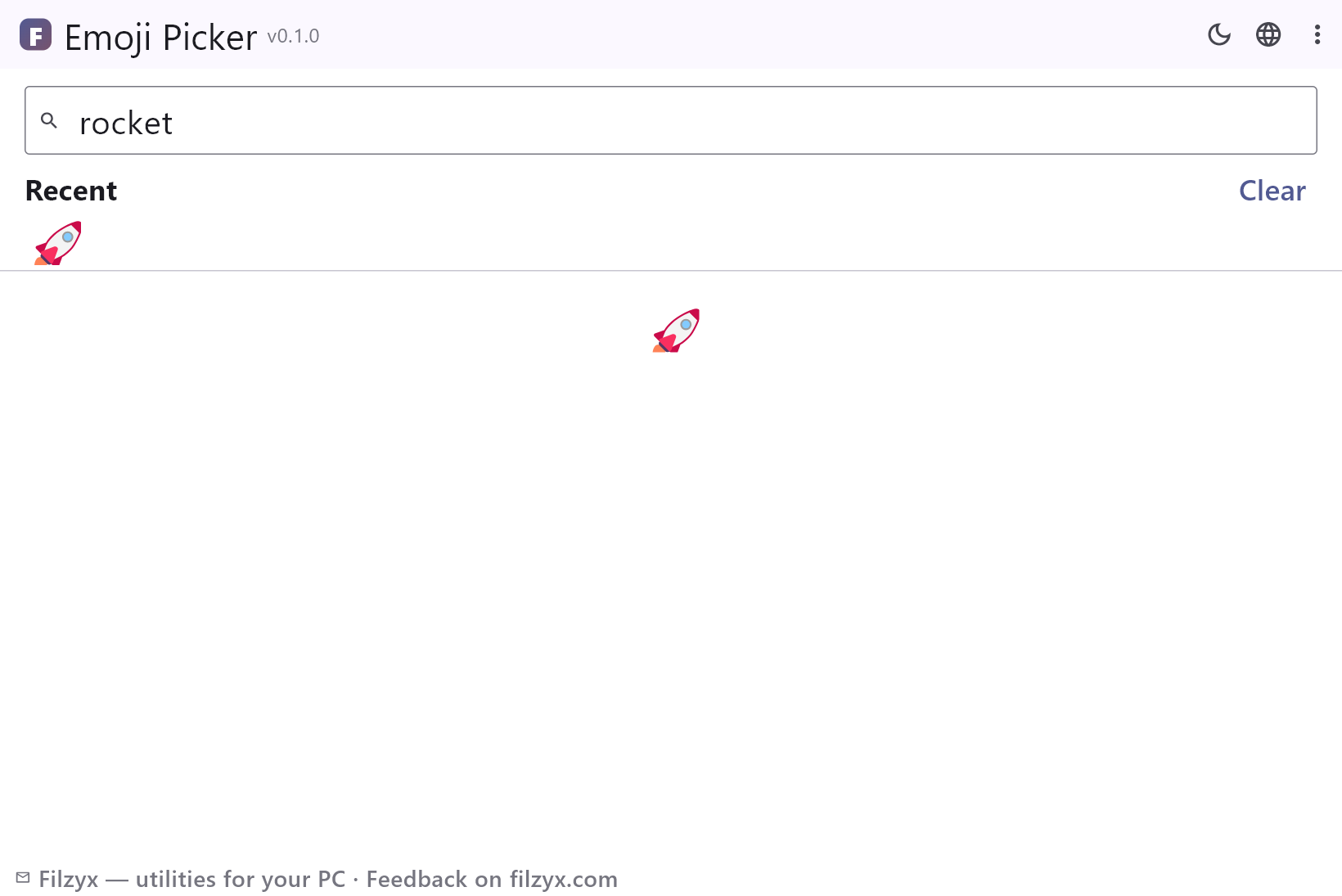
Recherche par mot-clé
Les synonymes et l'argot anglais correspondent tous : « happy », « launch », « ok », « fire », « 100 », « red heart ». Les requêtes de plusieurs mots affinent la grille instantanément.
Paramètres: Champ de recherche en haut
Bande des récents
Chaque emoji copié arrive en tête d'une bande de 24, sans doublons — votre palette personnelle, mémorisée entre les lancements.
Paramètres: Avec bouton Effacer
Groupes à parcourir
Huit sections groupées, des smileys aux drapeaux, pour quand le mot vous échappe — avec une infobulle nommant chaque emoji.
Paramètres: 546 emojis, 8 groupes
Comment trouver et copier un emoji en 3 étapes
- Tapez un mot-clé dans la recherche — les mots du quotidien comme « happy », « rocket » ou « 100 » fonctionnent tous.
- Cliquez sur l'emoji — il est aussitôt copié dans le presse-papiers et ajouté à la bande des récents.
- Collez avec Ctrl+V là où vous en avez besoin : chat, document, ticket, commentaire.
Win+. existe déjà — pourquoi s'en passer ?
Windows dispose d'un panneau d'emojis intégré : Win+. ouvre une grille dans laquelle on clique. Trois problèmes demeurent. D'abord, sa recherche comprend les *noms* d'emojis dans la langue du système — sous un Windows russe ou allemand, « rocket » ne trouve rien. Ensuite, il n'y a pas de vrai historique : la ligne des « récents » est minuscule et se réinitialise selon l'application. Enfin, certains programmes de bureau classiques ignorent le comportement d'insertion du panneau, alors qu'une simple copie dans le presse-papiers fonctionne partout. Sélecteur d'émojis règle exactement ces points : des synonymes en anglais quelle que soit la langue du système, une bande des récents honnête de 24 éléments et une copie qui copie, tout simplement — le collage marche dans toute application avec un champ de saisie.
Là où la recherche par mot-clé gagne
Vous vous souvenez de l'impression, pas du nom : la fusée pour une note de version, le feu pour un avis brûlant, 💯 pour « bien joué », ☕ pour une pause café, 🏳️🌈 pour le mois de juin, 🚩 pour un bug. Taper le mot anglais est plus rapide que faire défiler trois pages de grille. Les requêtes de plusieurs mots fonctionnent aussi — « red heart » ou « ok hand » affinent instantanément. La bande des récents devient une palette personnelle des quelques emojis que vous utilisez vraiment, et les huit groupes rendent la navigation agréable quand vous ne savez pas quoi chercher. Les collègues reçoivent ❤️, la doc ✅, les rapports de bug 🐛 — sans jamais ouvrir un onglet de navigateur.
Une bibliothèque embarquée dans l'application
Les 546 emojis et leurs mots-clés sont embarqués dans l'exécutable — l'application ne touche jamais au réseau. Pas d'« API emoji », pas de CDN, pas de ping analytique quand vous choisissez un smiley. Le presse-papiers n'est écrit que lorsque vous cliquez sur un emoji ; la liste des récents est stockée dans un fichier de réglages local et nulle part ailleurs. Cela fonctionne en avion, dans une salle serveur ou sur une machine dont le proxy d'entreprise bloque tout ce qui est amusant. C'est le bon design pour un outil que vous ouvrirez une douzaine de fois par jour : instantané, privé, ennuyeux dans le meilleur sens du terme.
Fonctionnalités
- 546 emojis avec recherche par mots-clés anglais
- Synonymes du quotidien : « ok », « fire », « love », « 100 », « rocket »
- Copie en un clic avec confirmation
- Bande des récents de 24 emojis, sans doublons et mémorisée
- Huit groupes : smileys, animaux, nourriture, activités, voyages, objets, symboles, drapeaux
- Recherche multi-mots qui affine instantanément
- Infobulles avec le nom de chaque emoji
- Recherche qui marche quelle que soit la langue de Windows
- Entièrement hors ligne : la bibliothèque est dans l'application
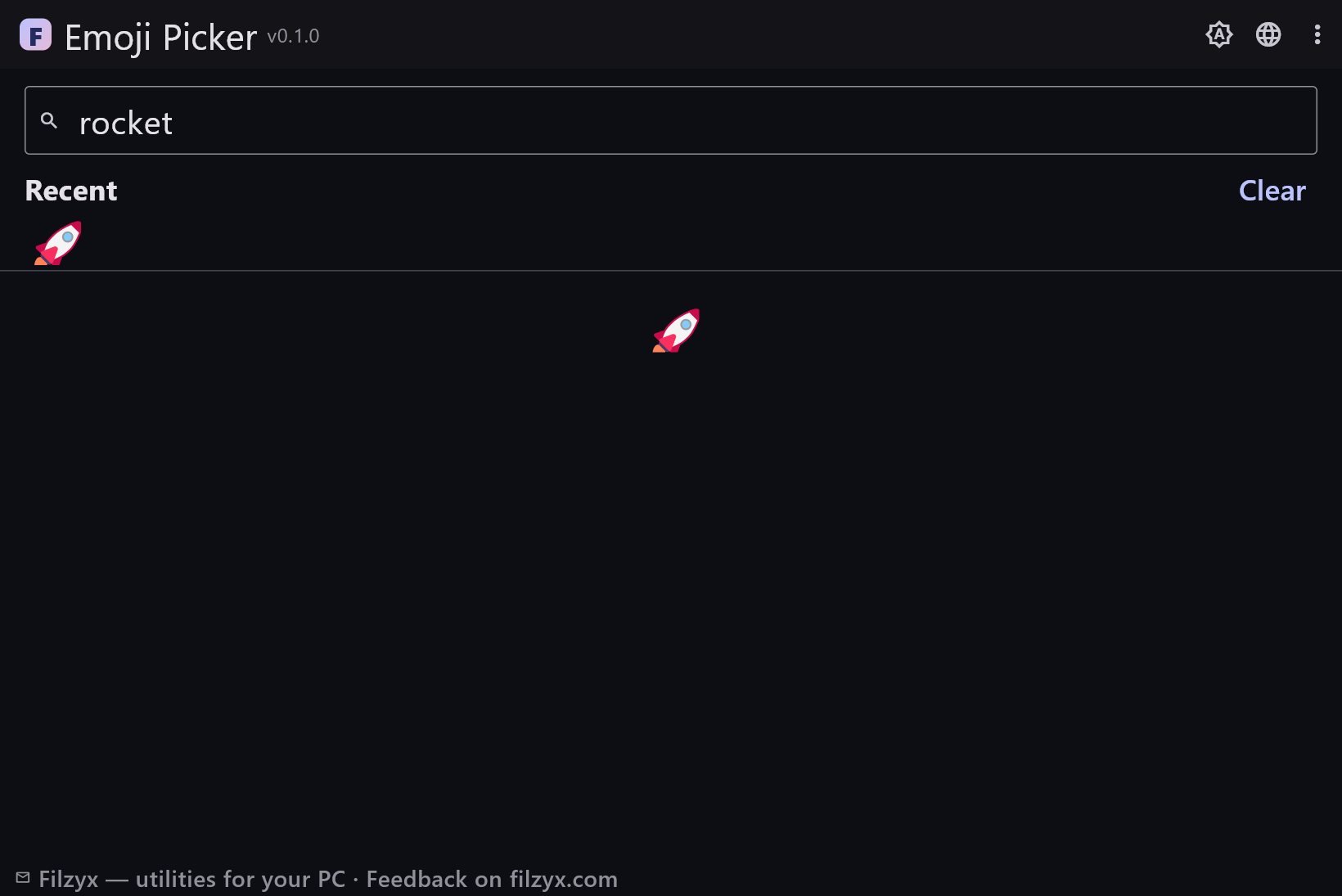
- Thèmes sombre et clair
- Sans compte, sans publicité, sans télémétrie
- 16 langues d'interface
Captures d'écran
Guides
Guides pas à pas pour Windows :
-
Comment taper des emojis sous Windows (vite, avec recherche par mots-clés) — gratuit
Win+. ouvre le panneau d'emojis intégré, mais sa recherche ne connaît que les noms localisés. Voici comment trouver des emojis par mot-clé et les copier en un clic sous Windows 10/11.
Questions fréquentes
- Le Sélecteur d'émojis est-il gratuit ?
- Oui — gratuit sur Windows 10/11 (x64), sans publicité, sans compte et sans télémétrie.
- Windows a déjà Win+. — pourquoi installer un autre sélecteur ?
- Le panneau intégré cherche par noms d'emojis localisés, donc « rocket » ne marche que sous un Windows anglais ; il n'a pas d'historique permanent, et certains logiciels de bureau gèrent mal son insertion. Sélecteur d'émojis apporte la recherche par mots-clés anglais sur tout système, une bande des récents de 24 éléments et une copie presse-papiers ordinaire qui colle partout.
- Pourquoi la recherche se fait-elle en anglais ?
- L'index de mots-clés utilise des synonymes anglais (« ok », « fire », « love », « rocket »), car les noms d'emojis anglais sont la lingua franca de la recherche d'emojis : ils fonctionnent à l'identique quelle que soit la langue de votre Windows. L'interface, elle, est entièrement traduite en 16 langues.
- Combien d'emojis y a-t-il ?
- 546 dans huit groupes : smileys et personnes, animaux et nature, nourriture et boissons, activités, voyages et lieux, objets, symboles, drapeaux — chacun avec 2 à 4 mots-clés de recherche.
- La copie est-elle automatique ?
- Oui — un clic copie l'emoji dans le presse-papiers et affiche une brève confirmation. Collez avec Ctrl+V ; l'emoji apparaît aussi dans la bande des récents.
- Fonctionne-t-il hors ligne ?
- Totalement. La bibliothèque est embarquée dans l'application ; rien n'est téléchargé ni envoyé. Wi-Fi coupé, mode avion activé — il fonctionne pareil.